확장자 추출 시 파일명을 한 포맷에 미리 맞춰두면 편합니다.

After Effects 파일 위치
•
프로덕트 → 2022.08~2025 → 2 운동 모션 → 에펙 작업 파일(25.4).aep 오픈
0.
기본 세팅
•
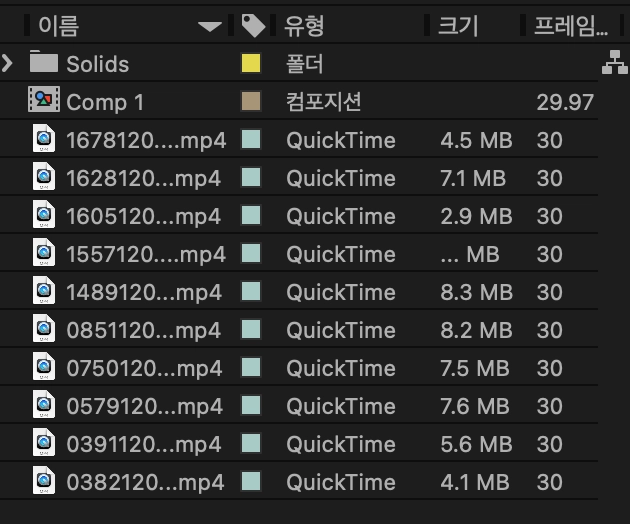
파일 오픈 후 캔버스에 영상을 넣으면 왼쪽 영역에 이렇게 들어갑니다.
•
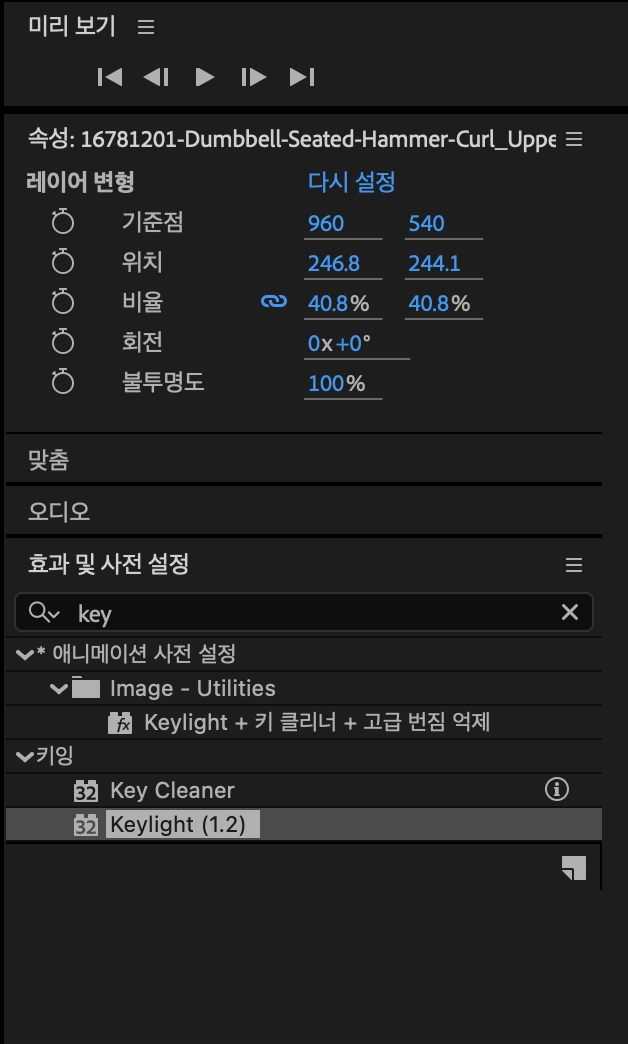
원본 영상의 초록색 백그라운드 삭제를 위해 오른쪽 영역에 ‘키라이트’를 검색해서 더블 클릭하면
•
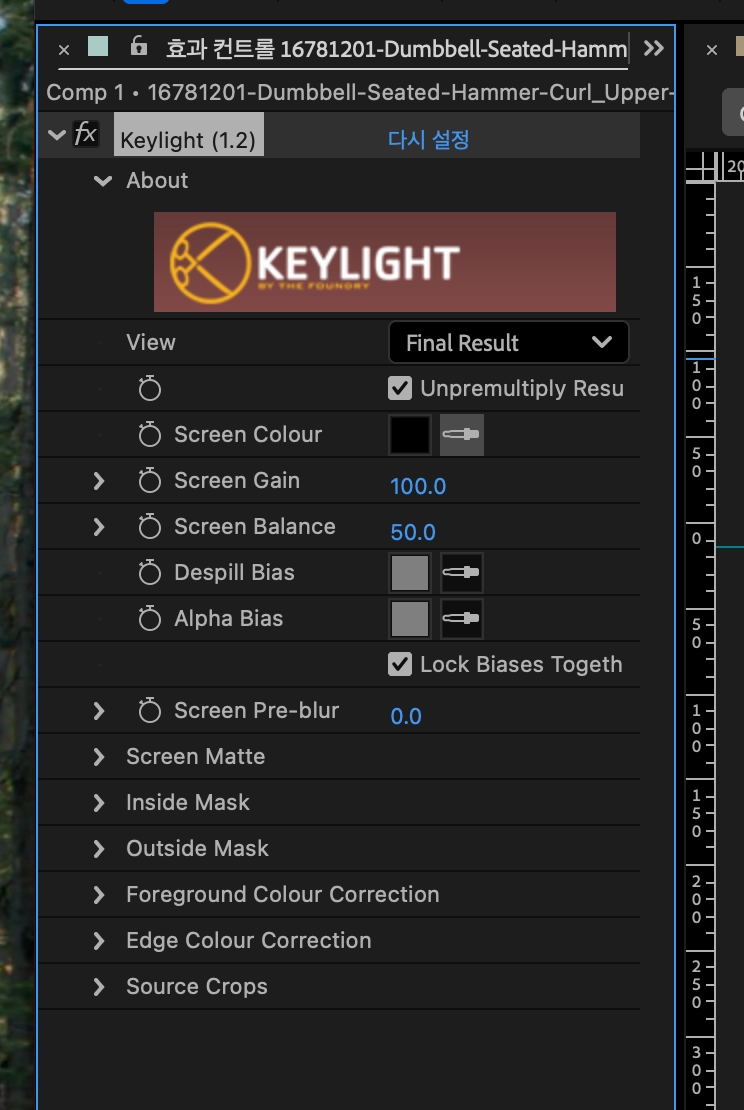
오른쪽 영역에 위 이미지와 같은 영역이 뜹니다. ‘스크린 컬러’의 스포이드를 클릭해 백그라운드를 클릭하면 투명으로 변합니다.
•
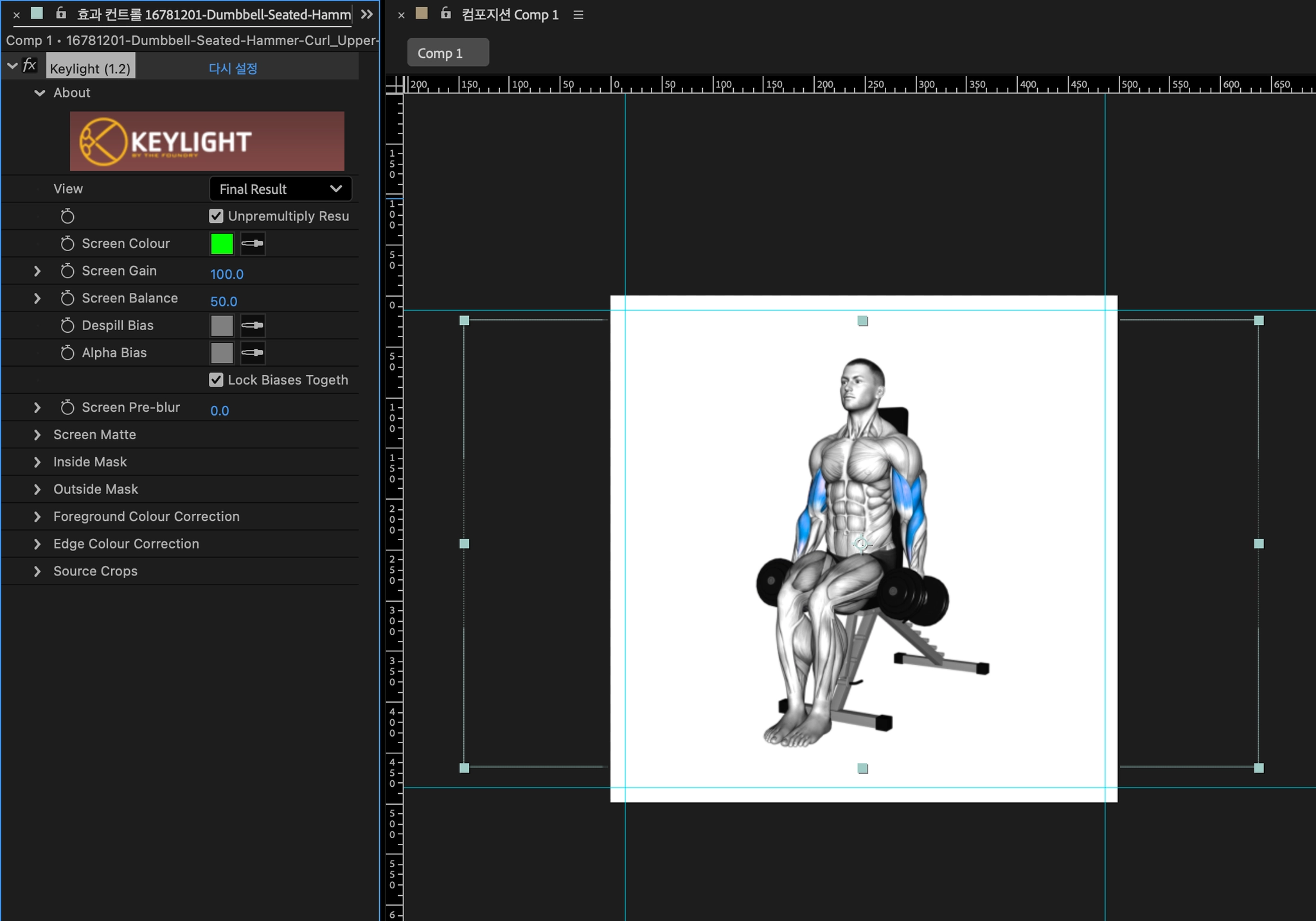
이 이미지 상태로 만들면 됩니다.
•
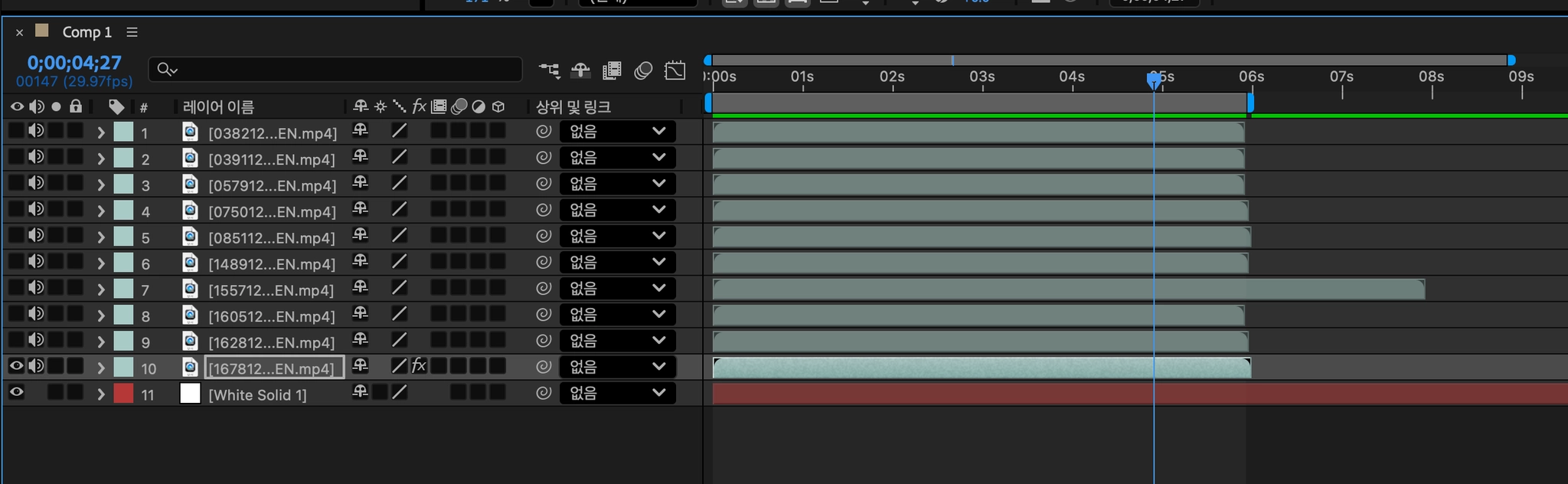
가장 왼쪽 레이어 활성화/비활성화로 한 영상당 mov, mp4, png 확장자로 추출하면 됩니다.
주의사항
영상별 타임라인을 꼭 확인해서 가장 마지막에 바를 맞춥니다. 끝까지 동작 제대로 하는지 재생해서 더블 체크 해주세요. 아니면 모션이 끊겨서 추출됩니다.
가장 하단 레이어인 화이트 백그라운드를 끈 상태로 추출해야합니다.
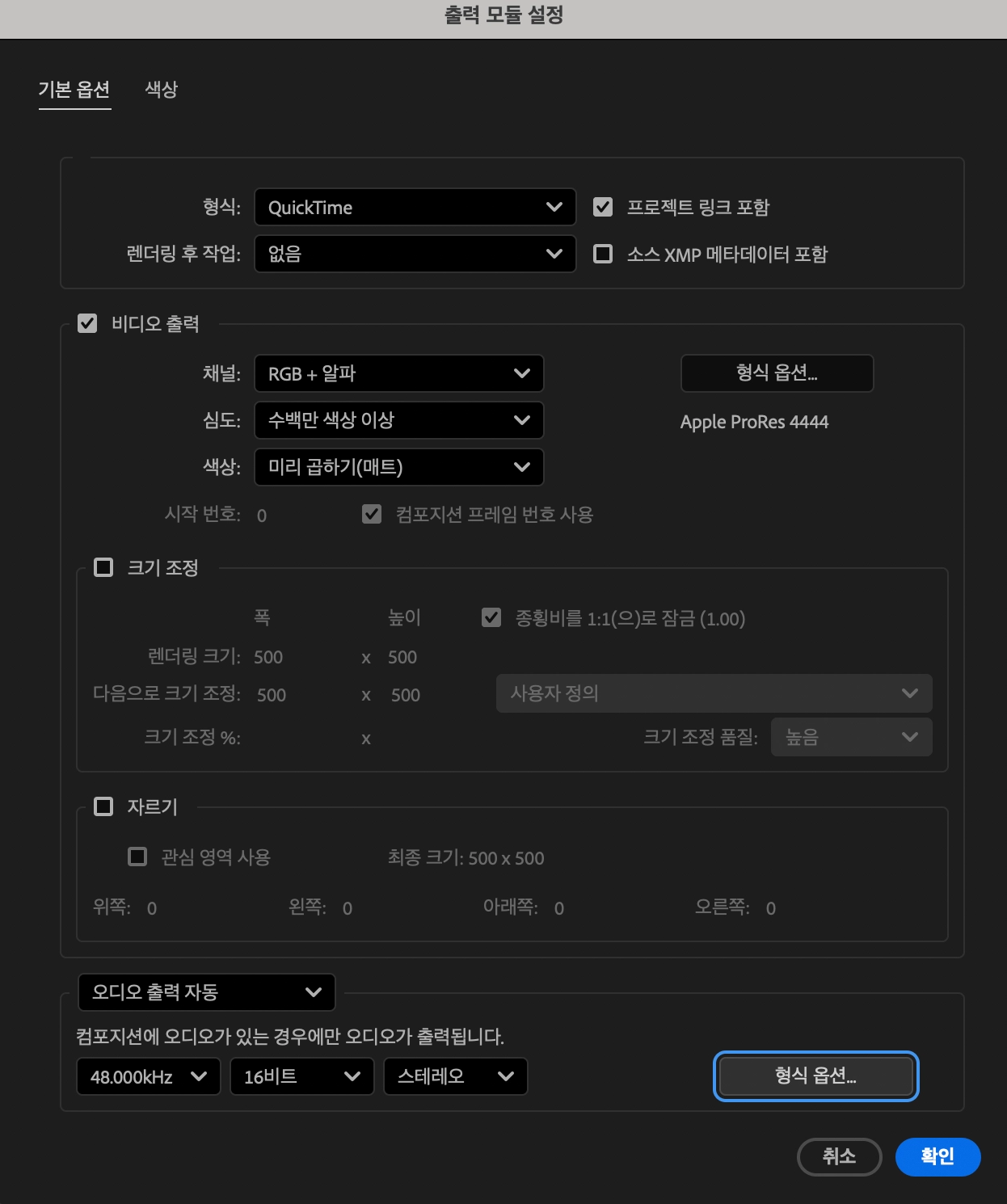
mov는 알파 채널(투명)을 포함해서 추출해야 합니다.
1.
추출 방법
•
mov
◦
안내사항
▪
png 작업 시 해당 파일을 끌어다가 사용합니다.
◦
추출방법
▪
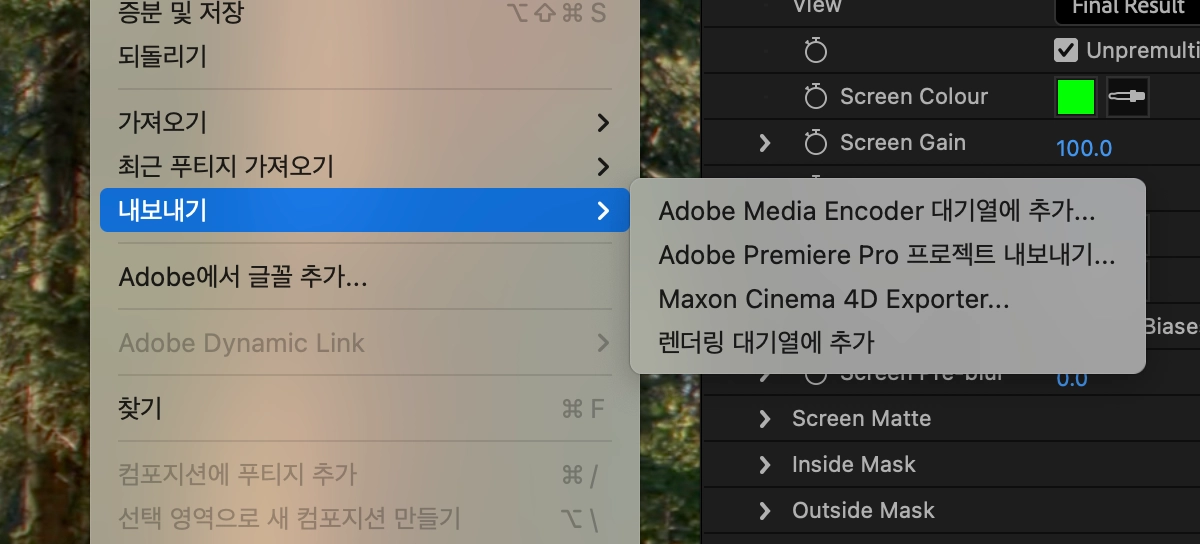
최상단 파일 - 내보내기 - 렌더링 대기열에 추가 클릭
▪
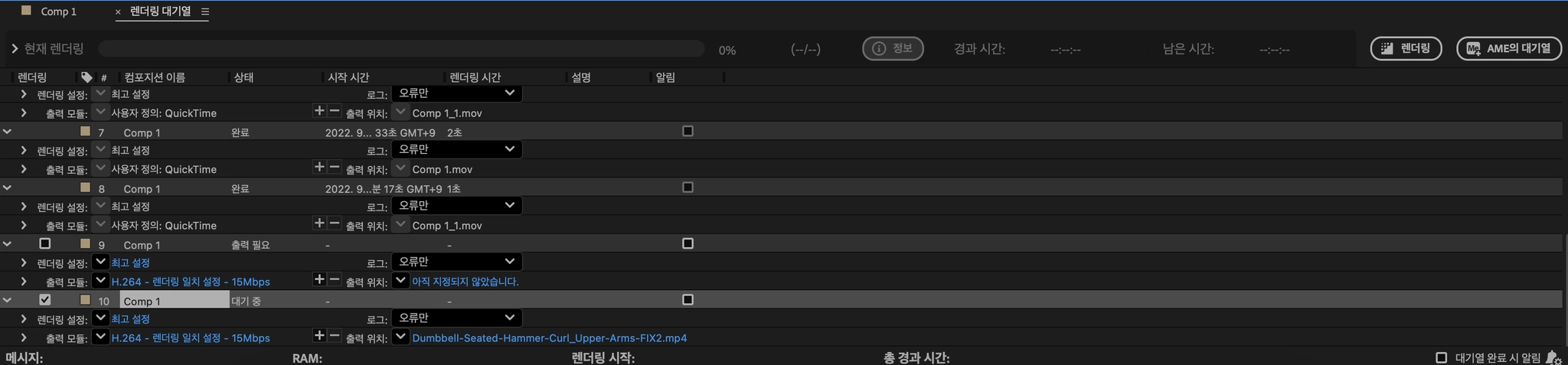
해당 컴포지션 가장 하단의 렌더링대기열에서 ‘출력 모듈’ 클릭
▪
출력 모듈 설정 이미지랑 똑같이 세팅 - 확인 후 렌더링 클릭 - 저장 완료
•
mp4
◦
안내사항
▪
개발팀 전달용입니다. (상세 페이지 모션용)
◦
추출방법
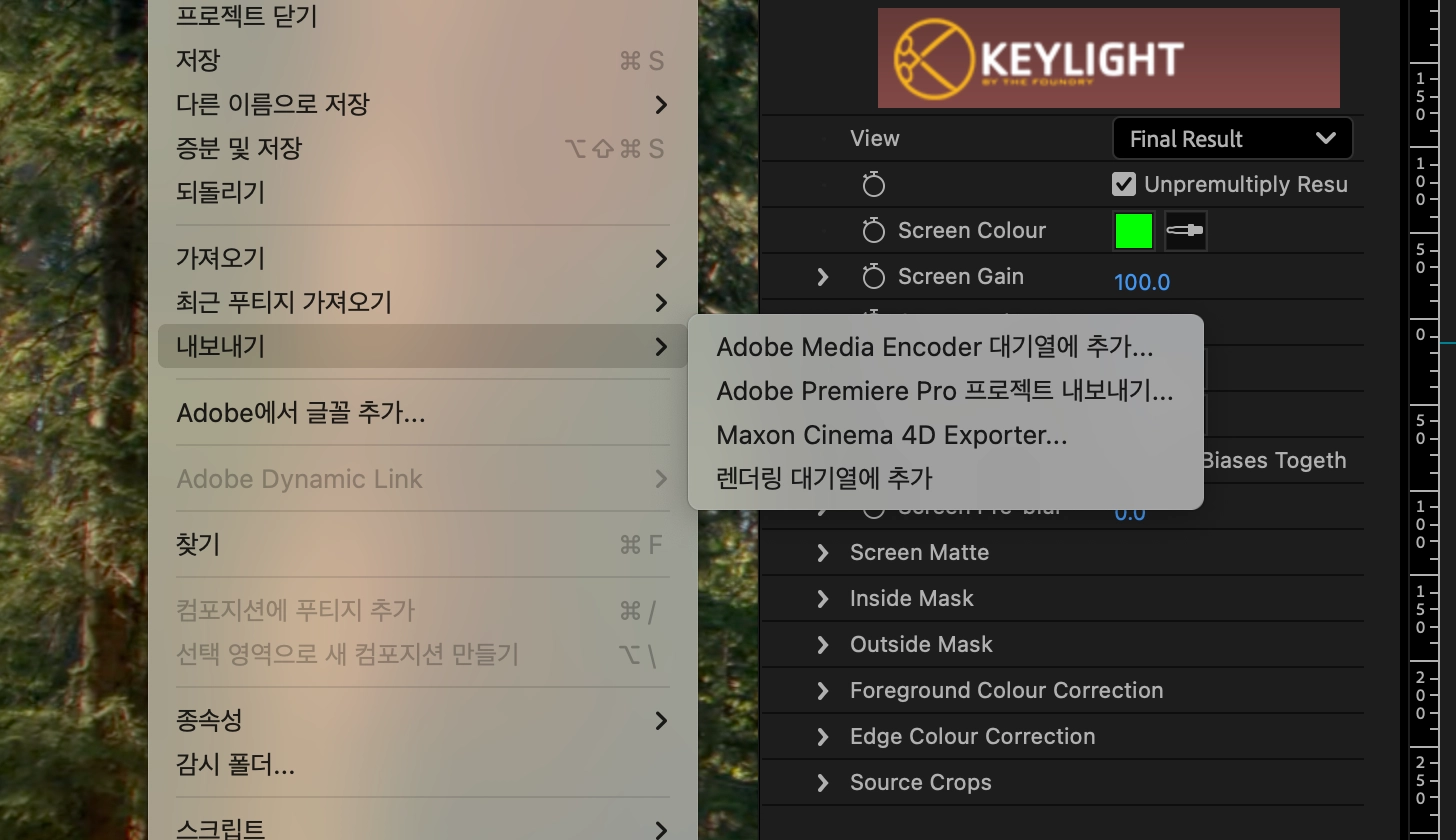
▪
파일 - 내보내기 - 어도비 미디어 인코더 대기열에 추가 클릭
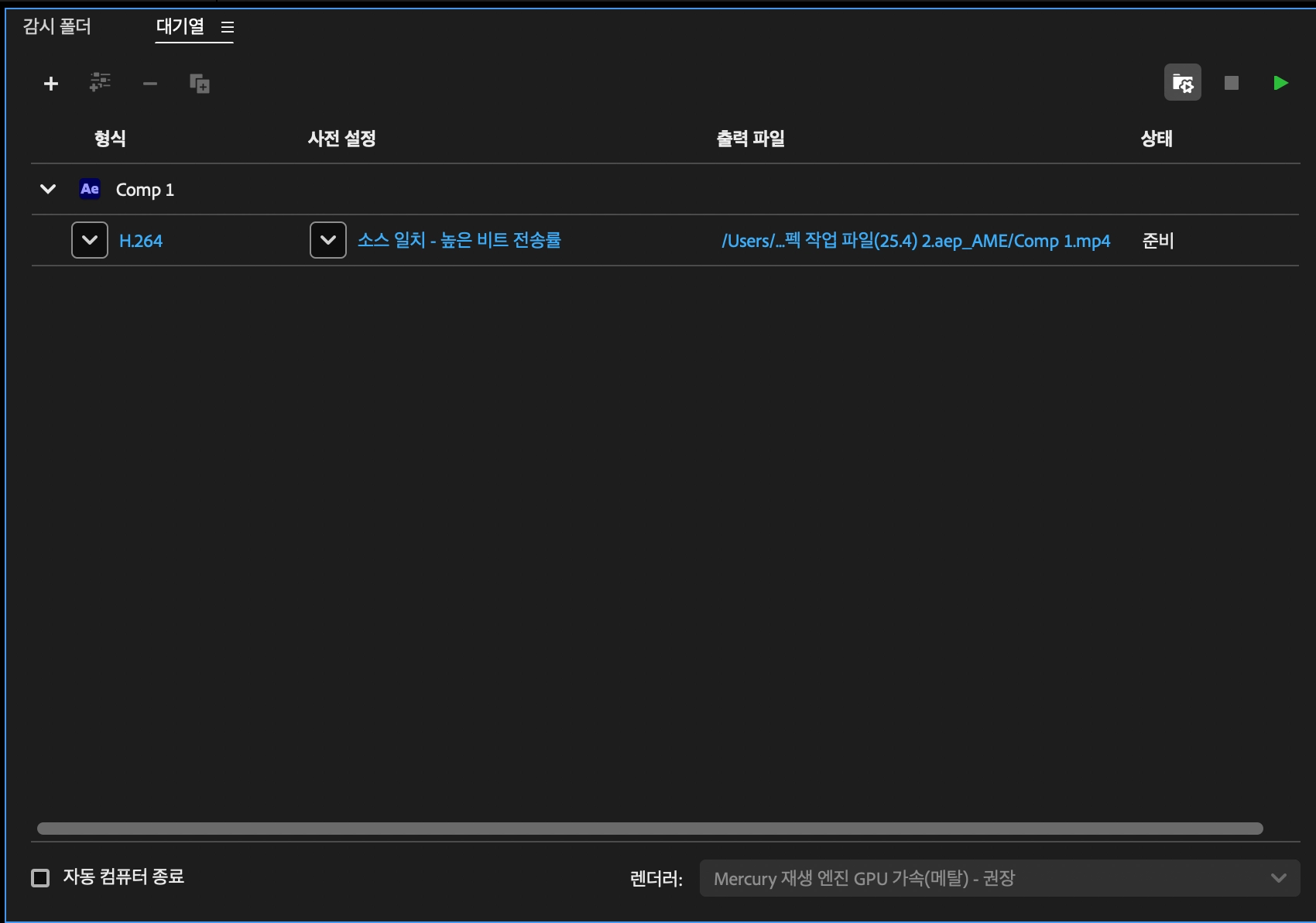
▪
미디어 인코더가 열리면서 위와 같이 대기열에 영상 준비됨 - 플레이 버튼 누르면 추출 완료
png 파일 위치
•
프로덕트 → 2022.08~2025 → 2 운동 모션 → 썸네일 가이드.psd 오픈
•
png
◦
안내사항
▪
개발팀 전달용입니다. (썸네일)
◦
추출방법
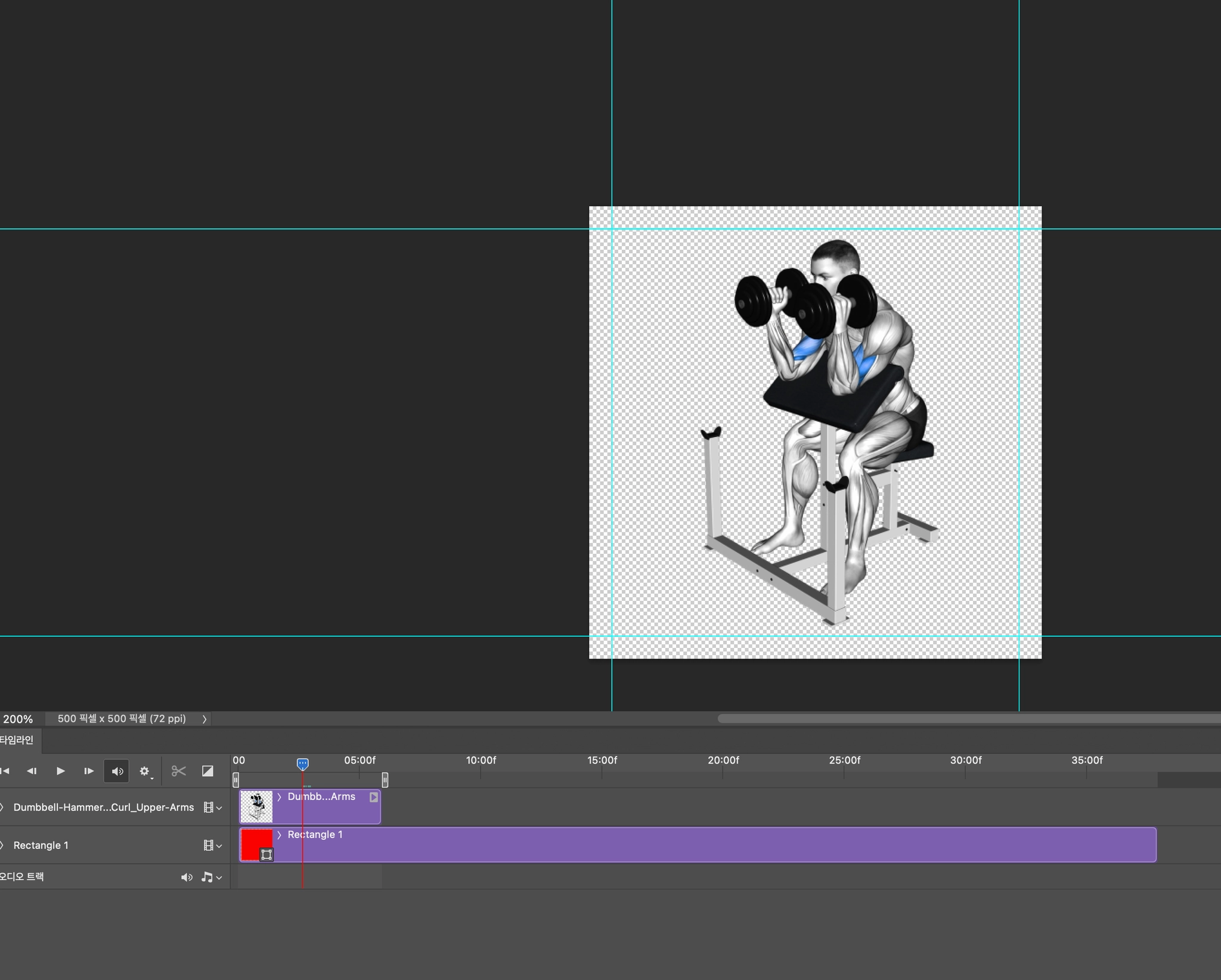
▪
상단 창 - 타임라인 영역 활성화 - mov 파일 붙이기
▪
운동 종목별로 근육이 가장 이완되는 시점(잘 모르겠다면 자세가 가장 잘 드러나는 포지션)으로 타임바 맞춘 후 png로 내보내기