

특정 수업 일시 예약이 불가능 하도록 변경하기
동영상 가이드
절차
1.
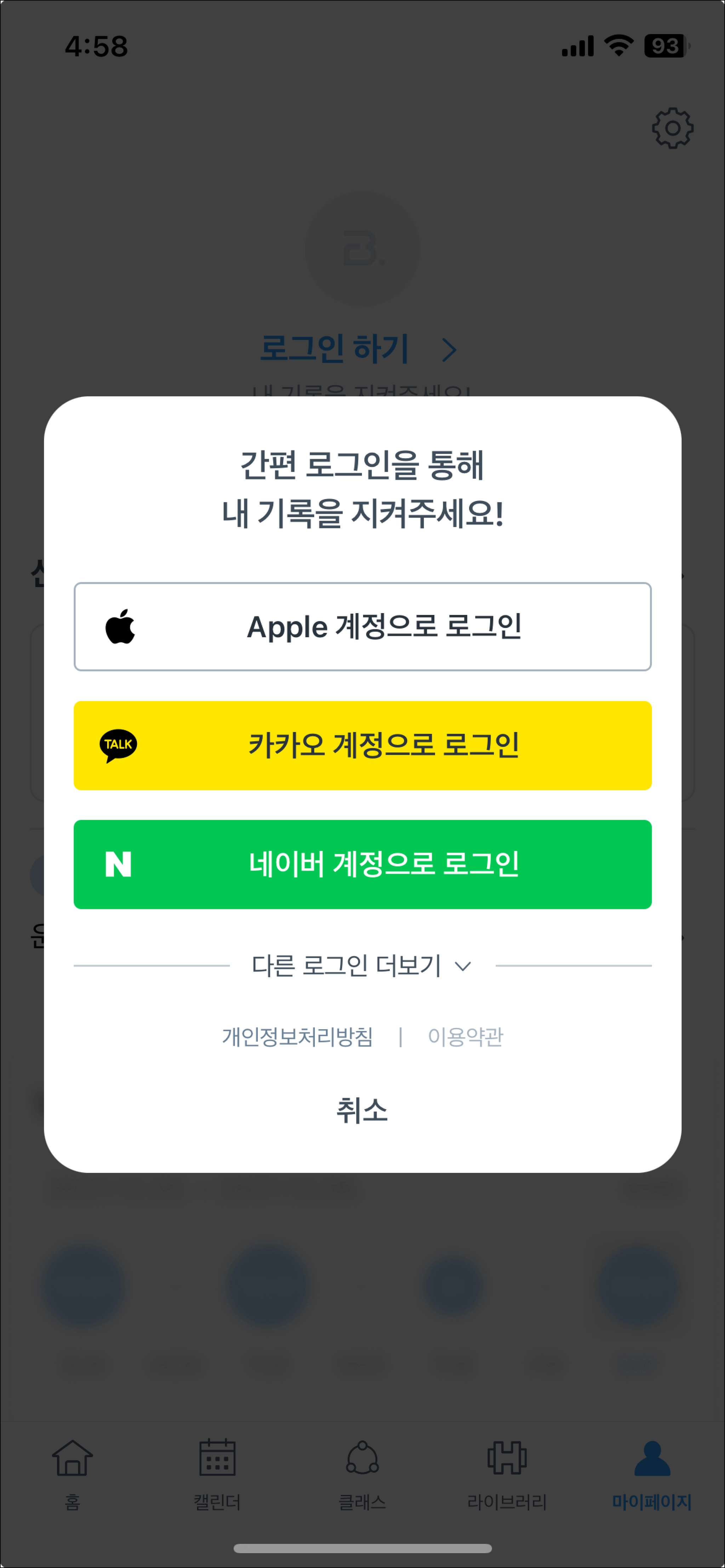
전달주신 ID와 동일한 번핏 앱 계정으로 로그인합니다.
2.
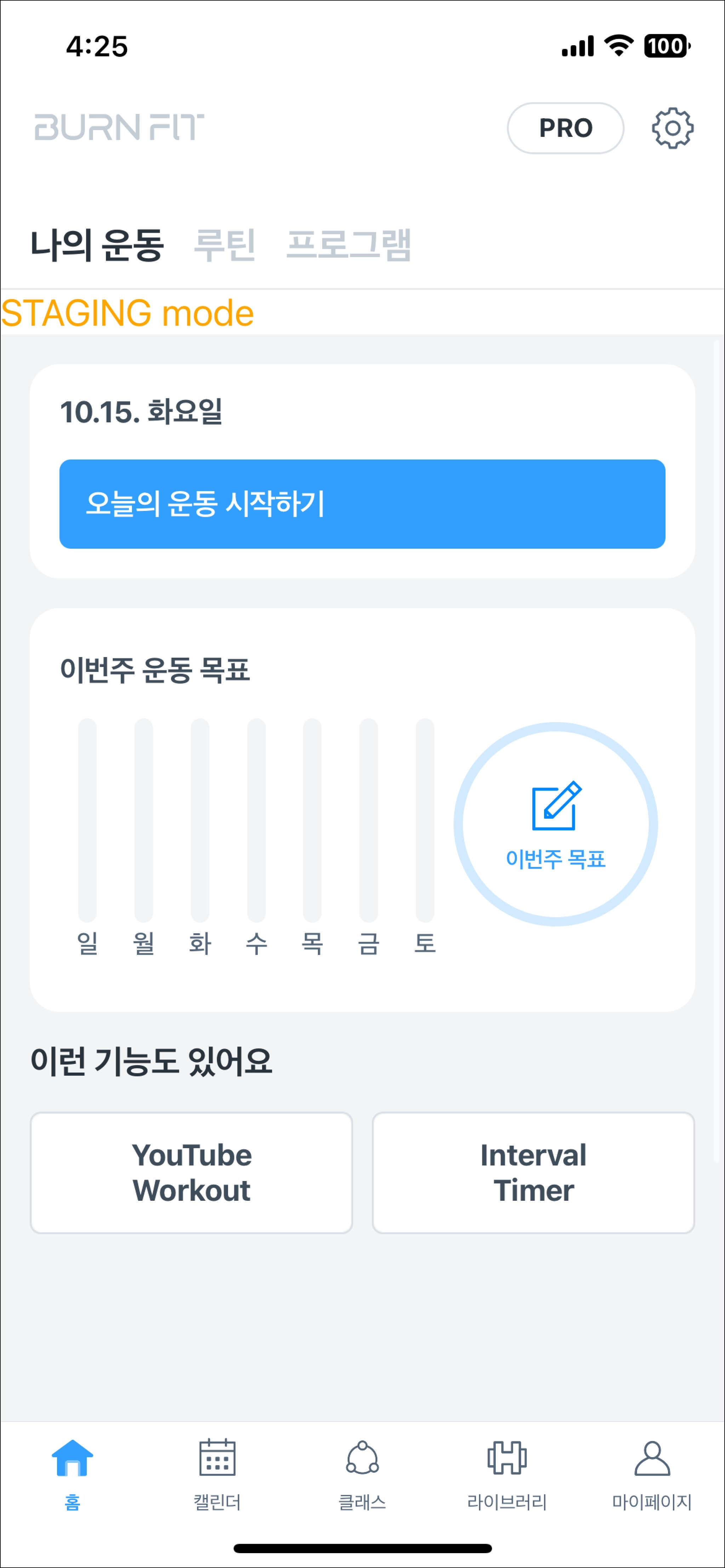
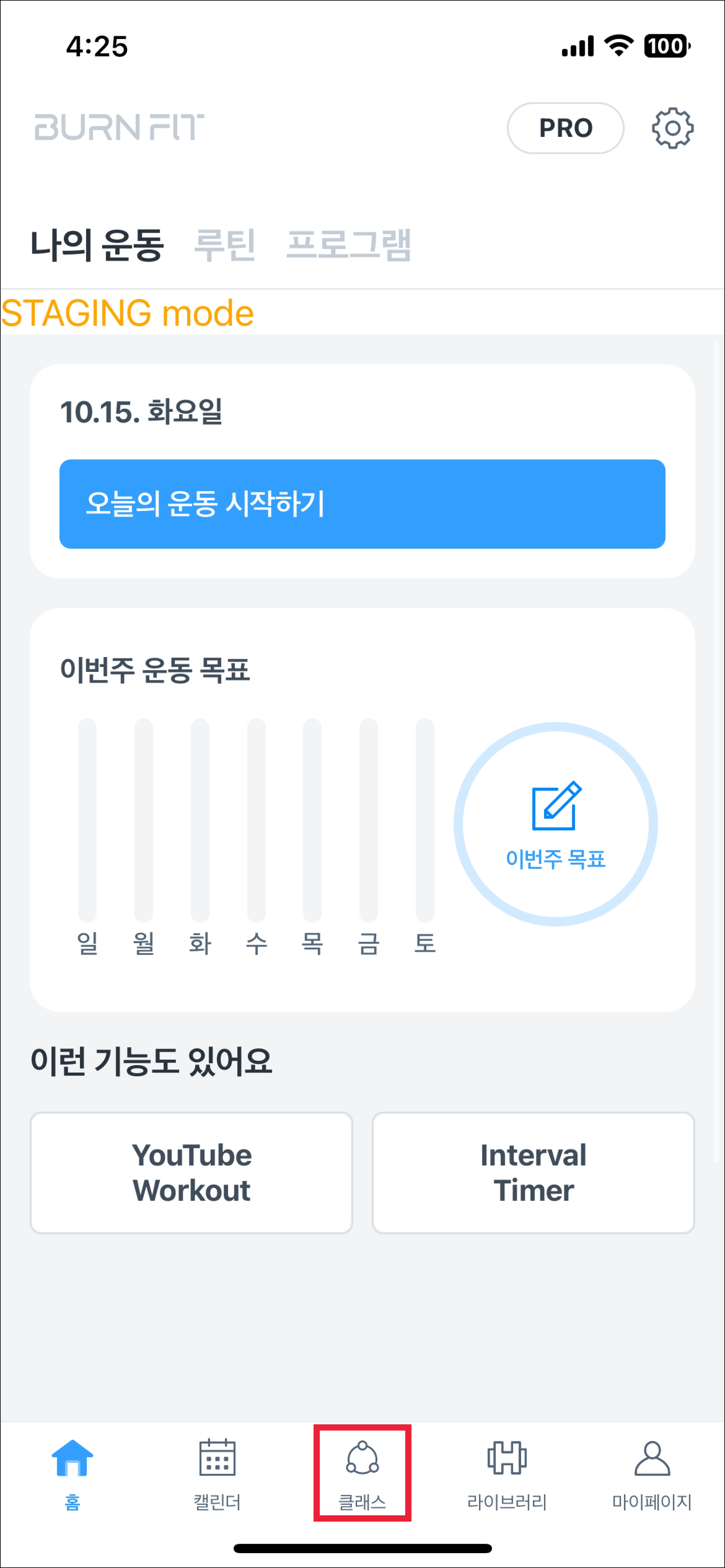
클래스 탭을 선택합니다.

3.
코치님의 클래스를 선택합니다.


4.
수업 시간 관리하기를 선택합니다.

5.
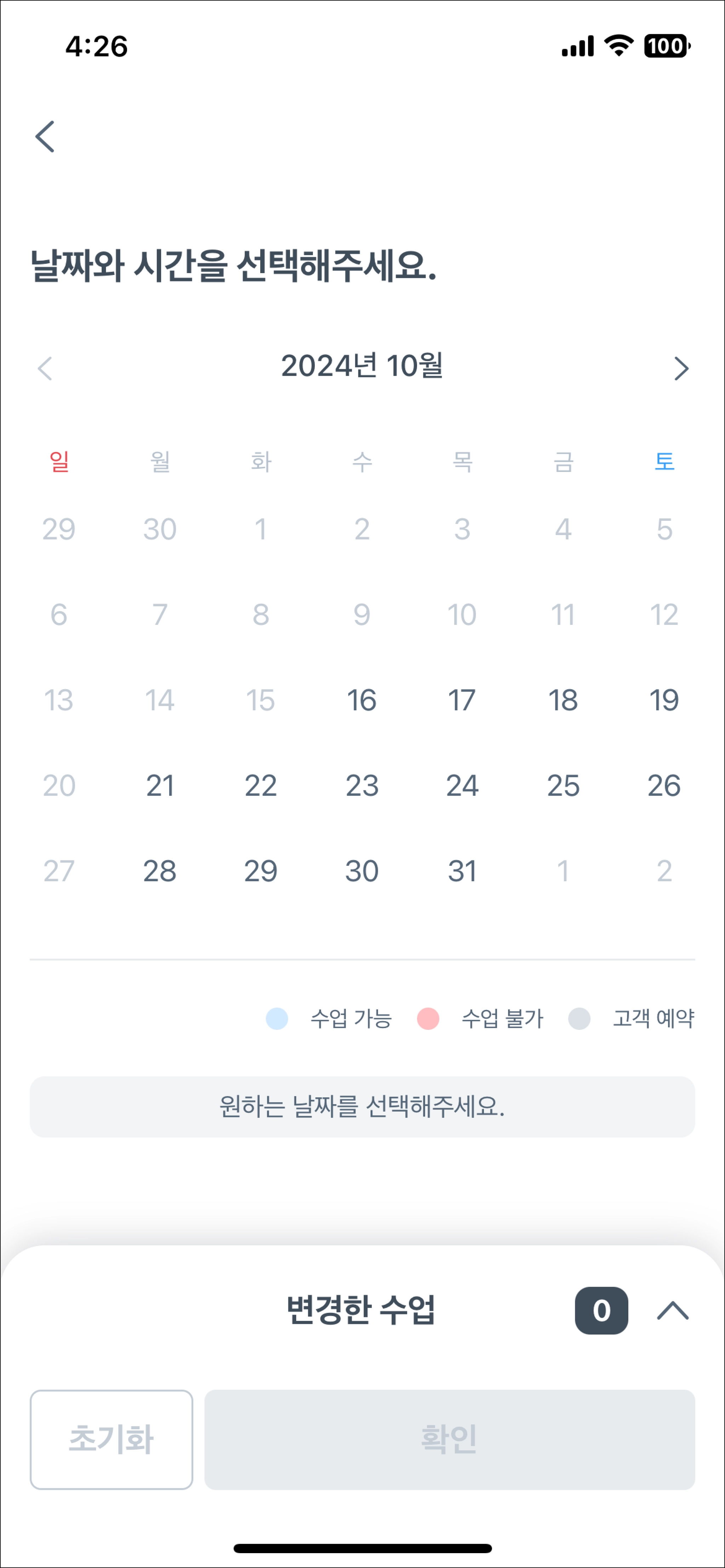
수업 시간 변경을 원하는 날짜를 선택합니다.
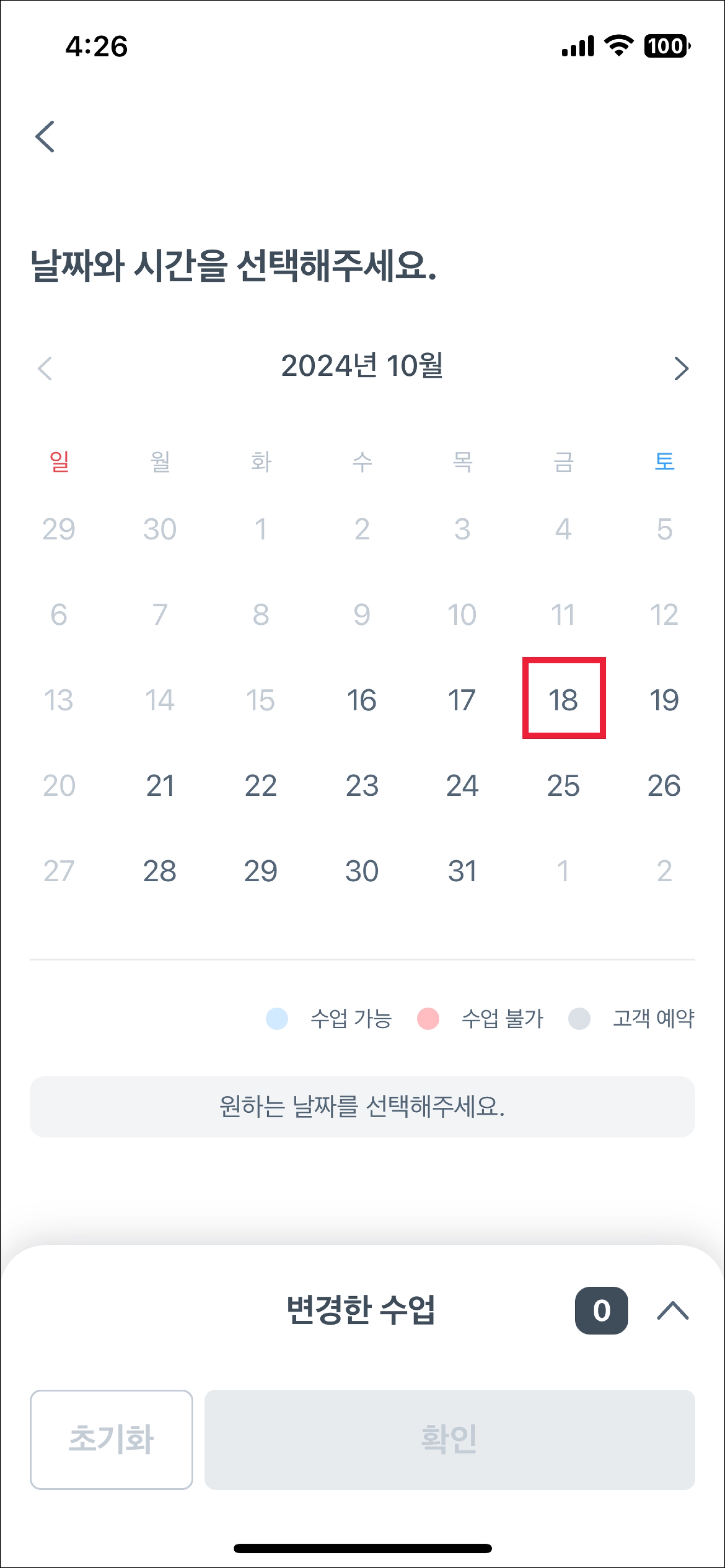
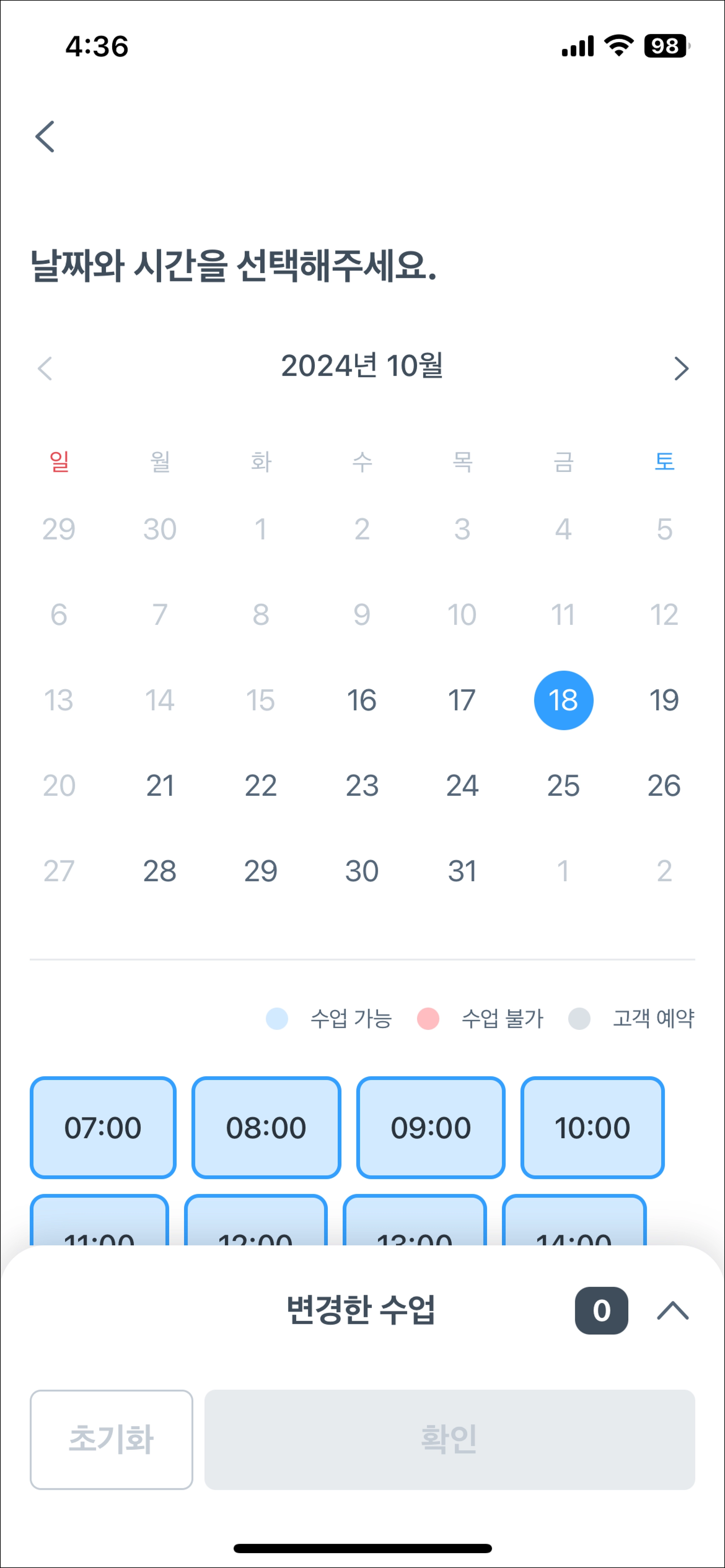
6.
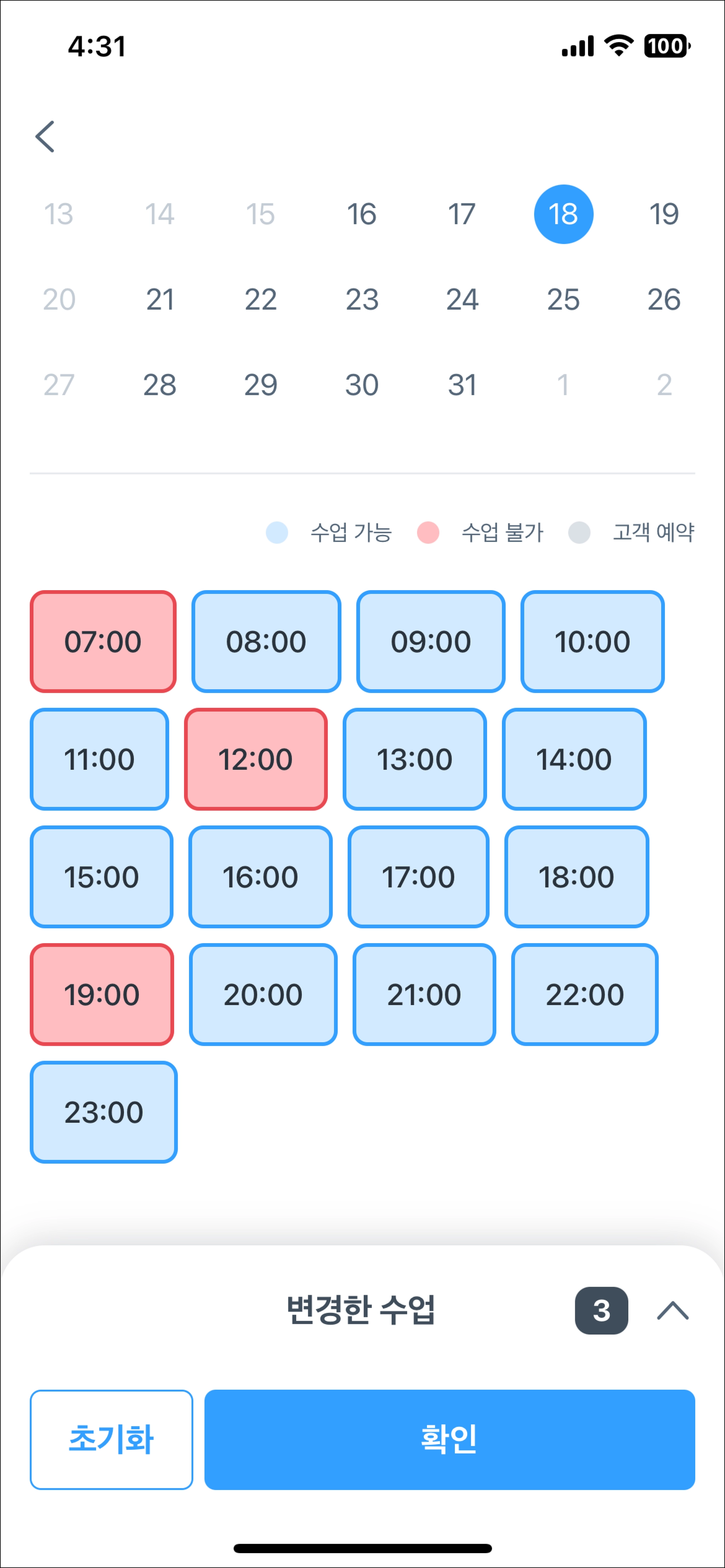
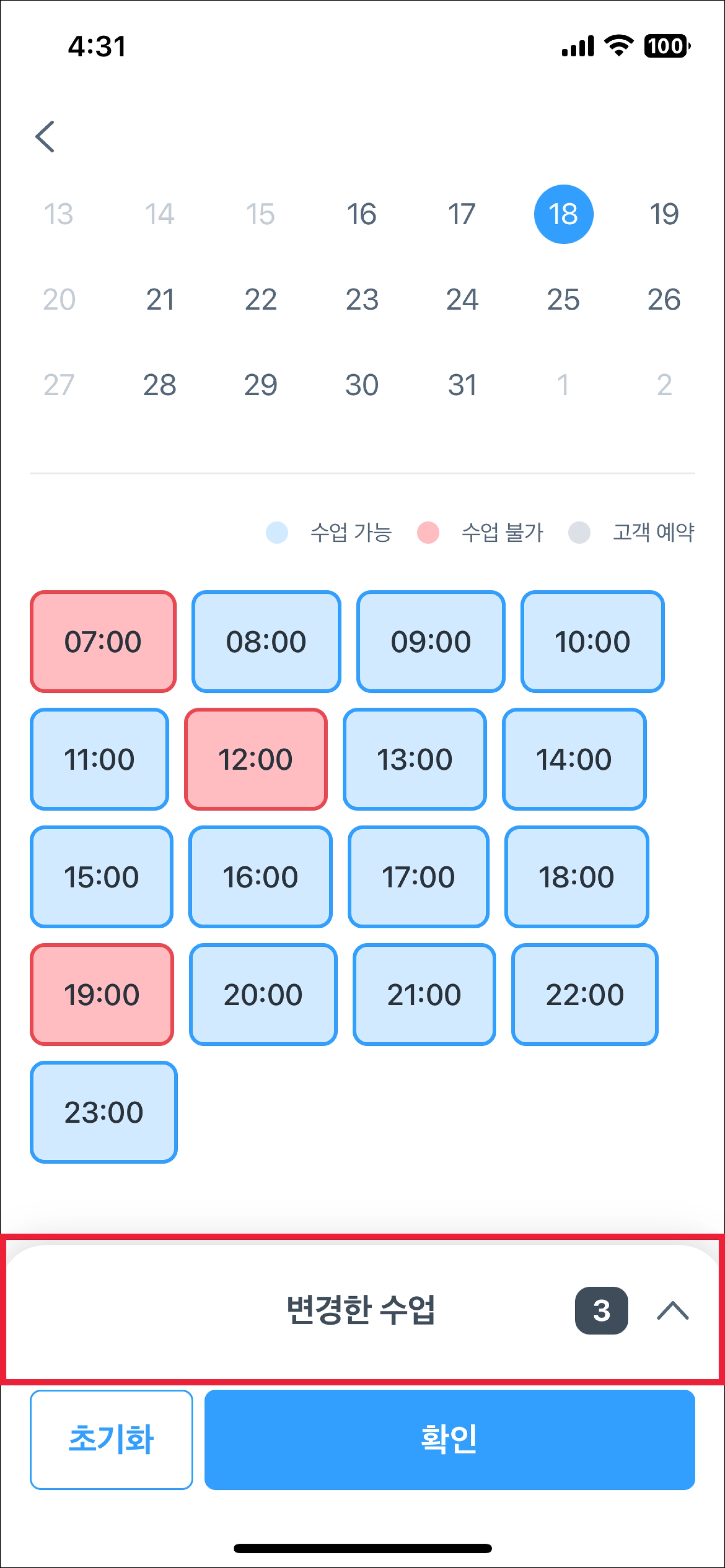
수업 예약 불가로 변경하고 싶은 시간을 선택합니다.
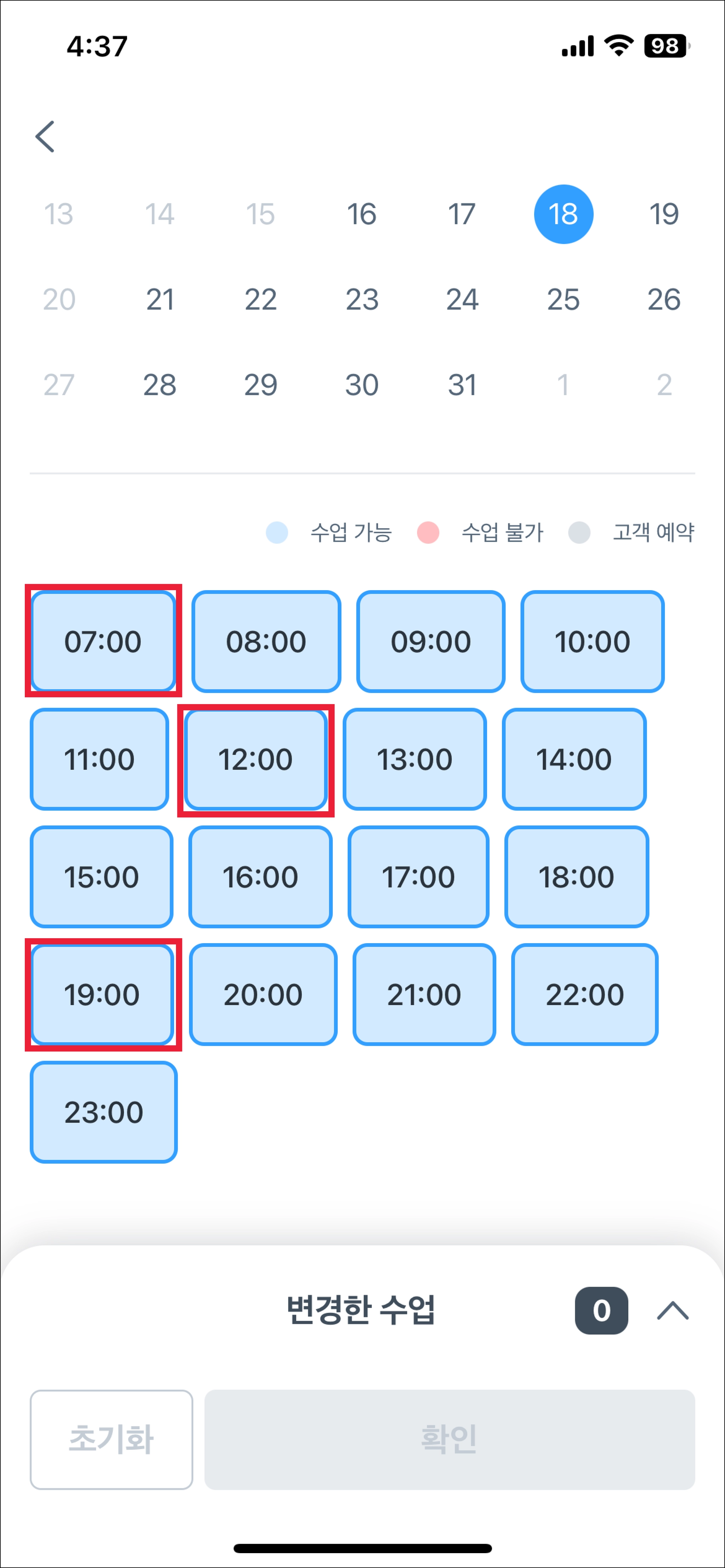
7.
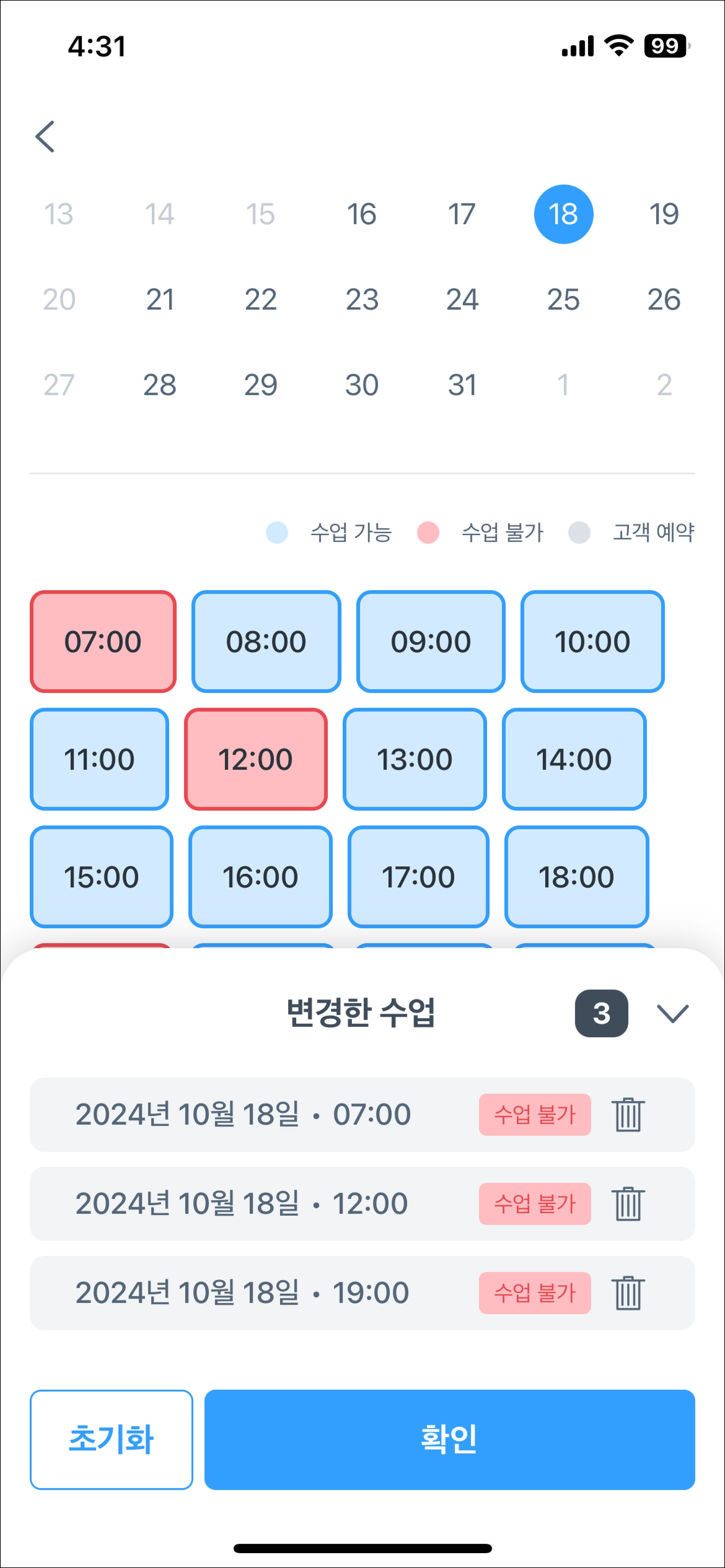
변경 사항이 발생하면 확인 버튼이 활성화되며, 아래 번경한 수업을 누르면 변경 사항을 확인할 수 있습니다.
8.
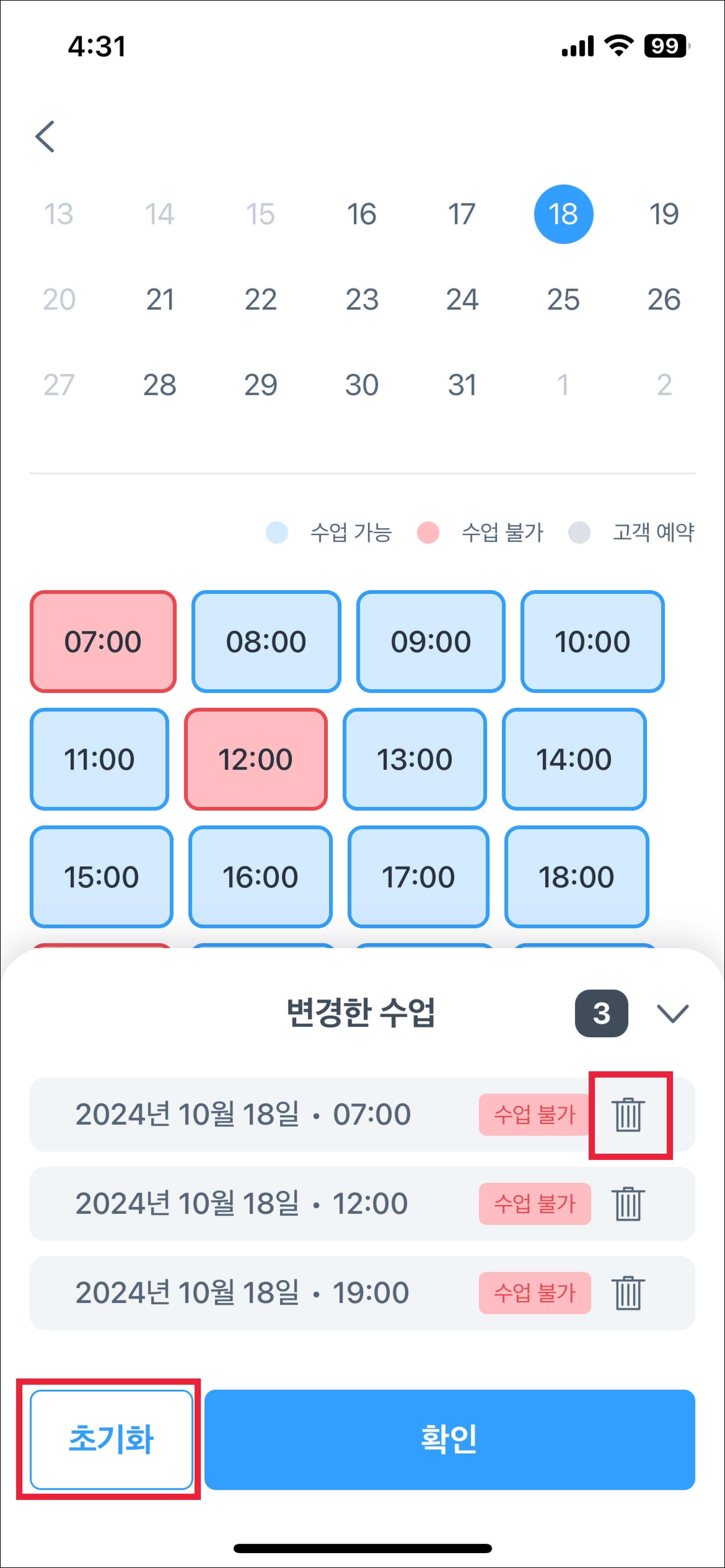
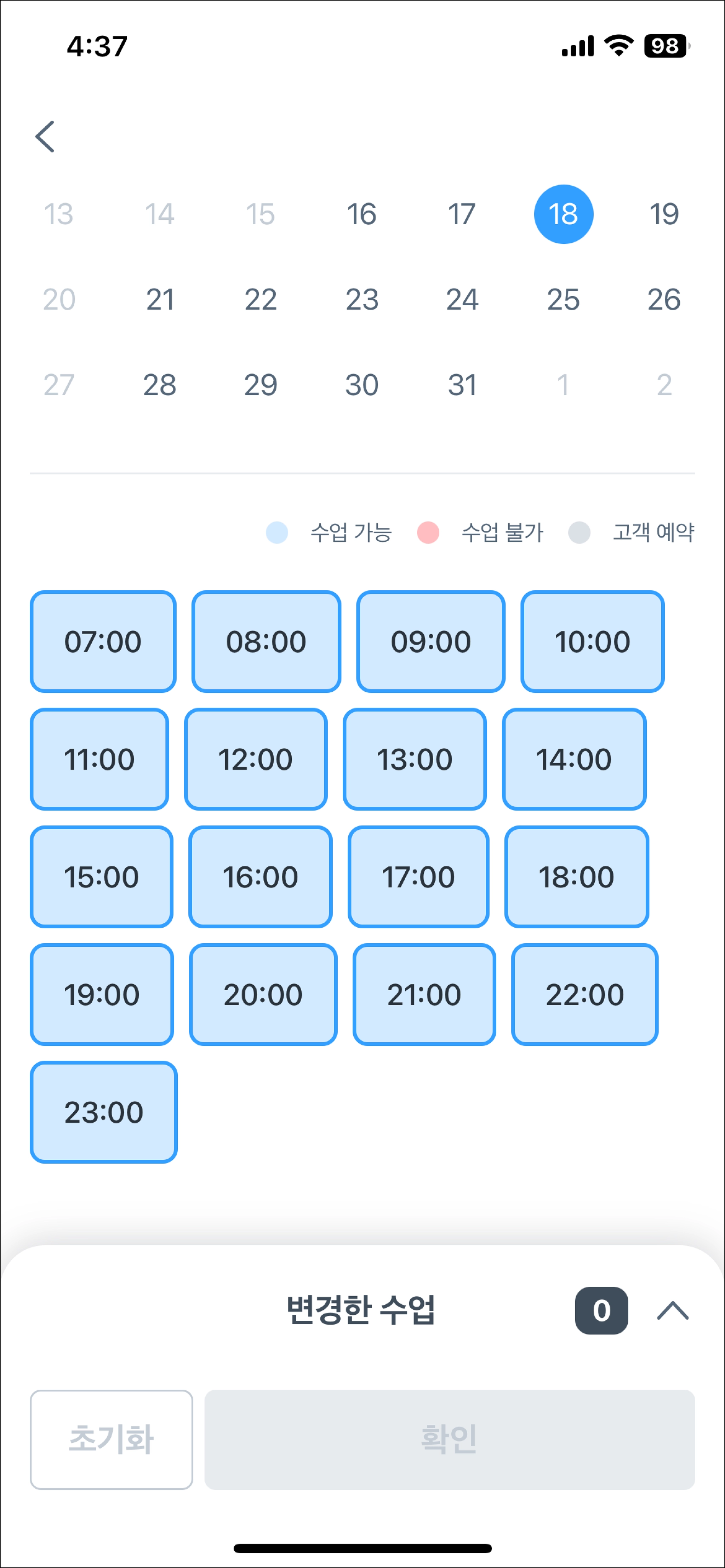
삭제 또는 초기화 버튼으로 변경사항을 삭제할 수 있습니다.
9.
변경 사항을 모두 선택했다면 확인 버튼을 누르고 팝업이 표시되면 변경하기를 선택합니다.
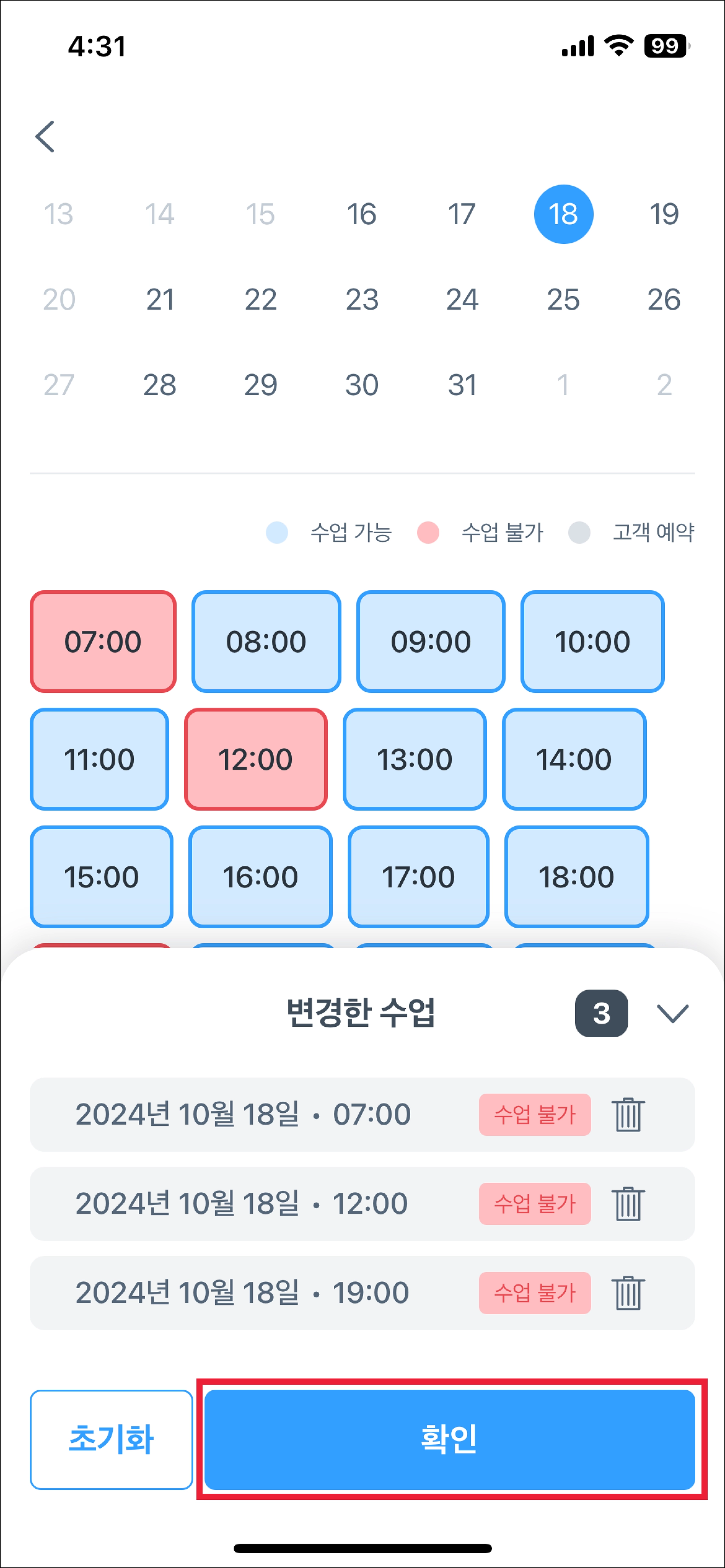
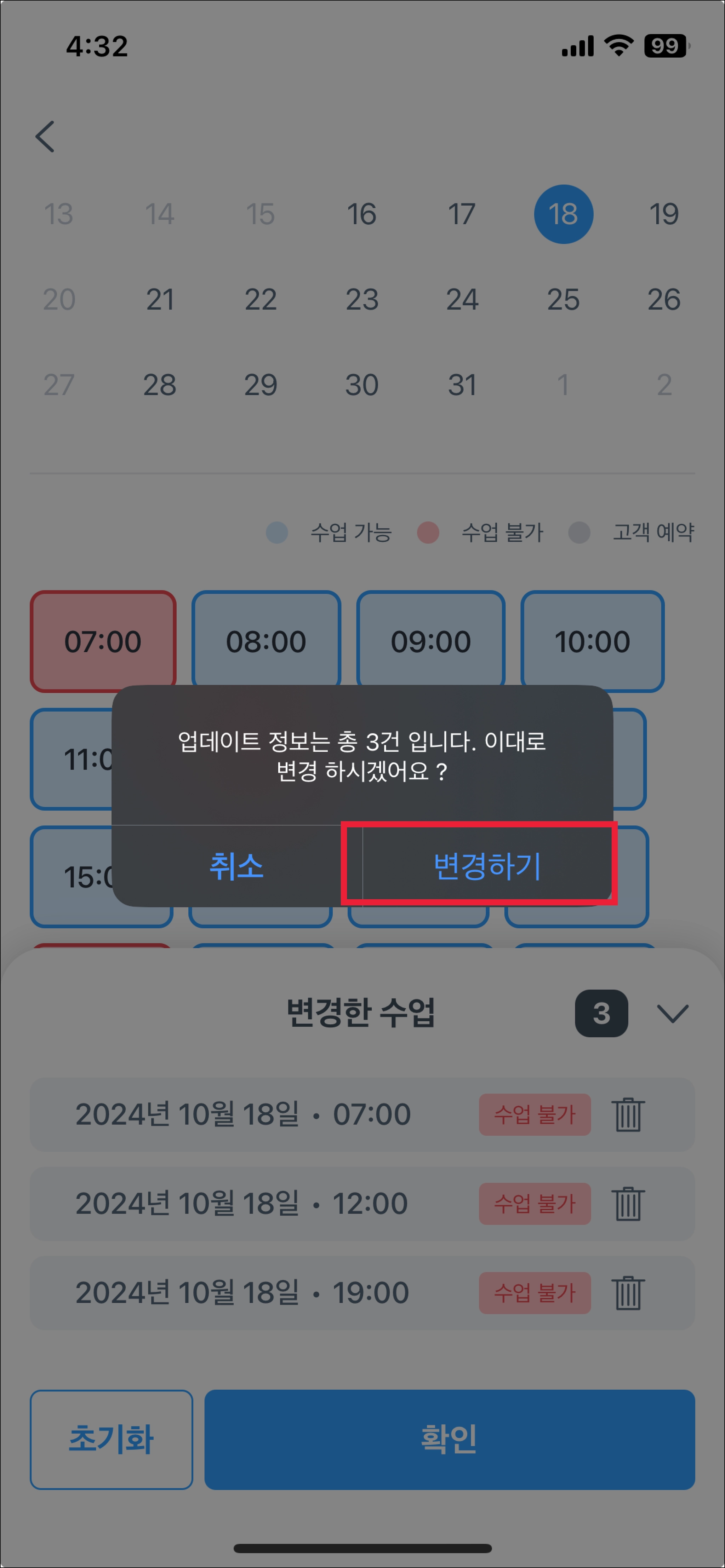
10.
업데이트 내역을 확인하고 확인 버튼을 누릅니다. 그리고 정상적으로 변경 되었는지 해당 날짜를 눌러 변경사항을 다시 한번 확인합니다.
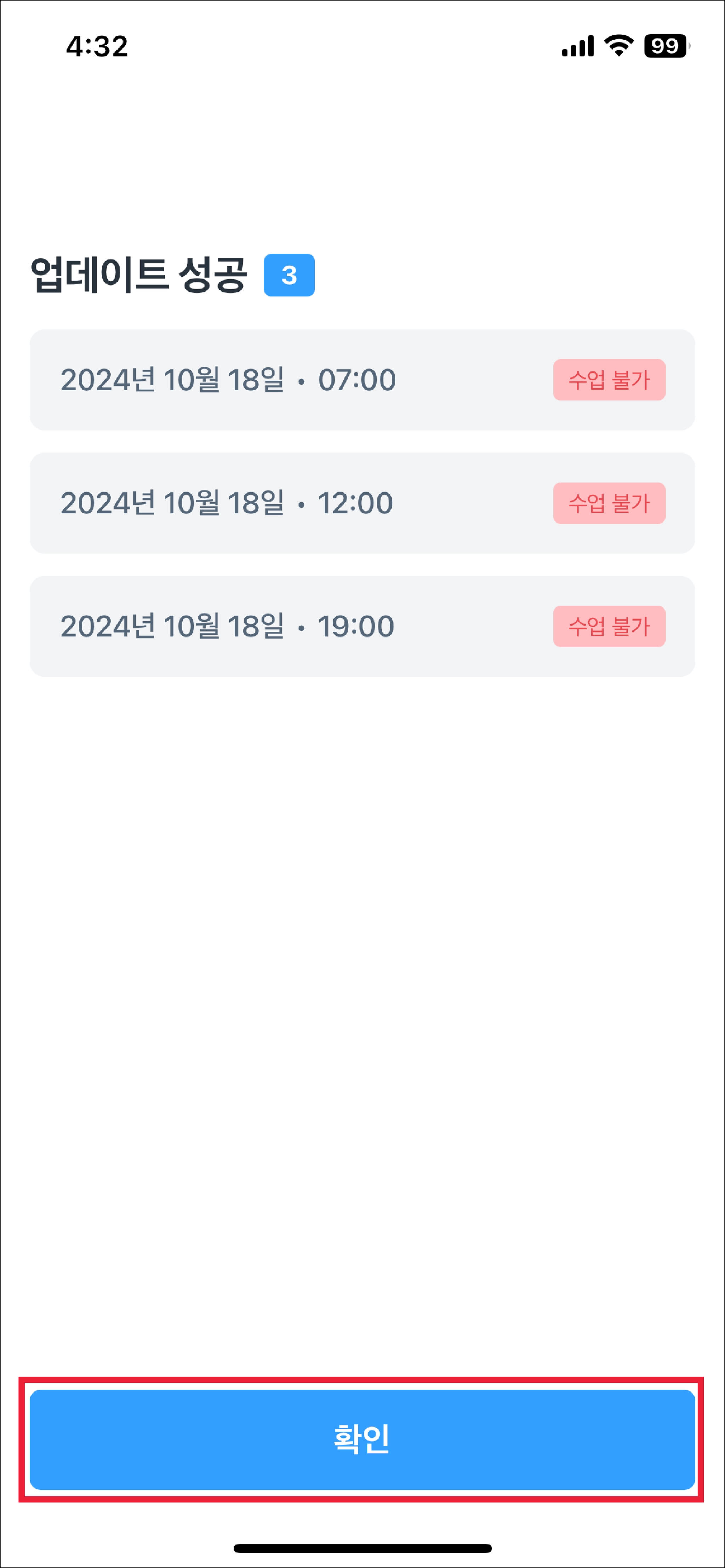
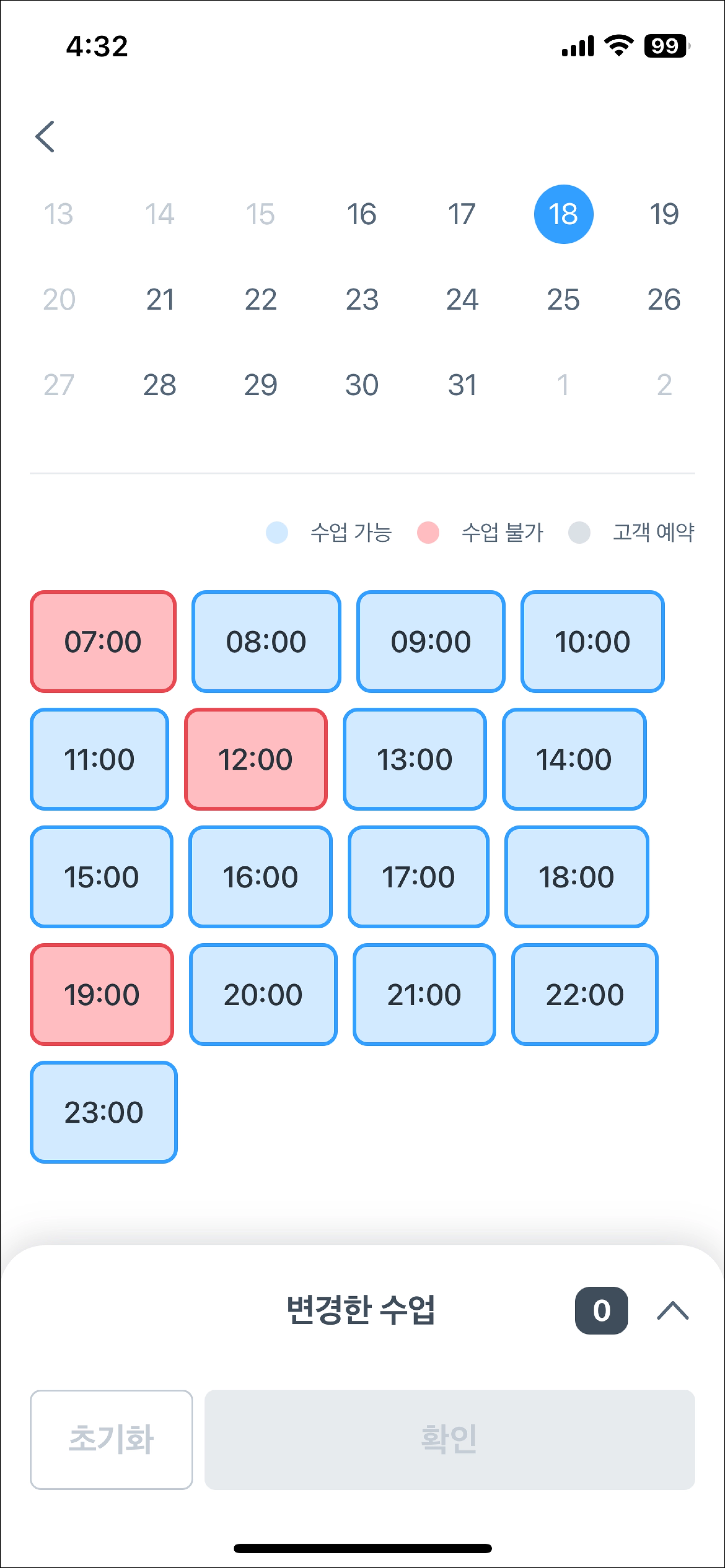
특정 수업 일시 예약이 가능하도록 변경하기
동영상 가이드
절차
1.
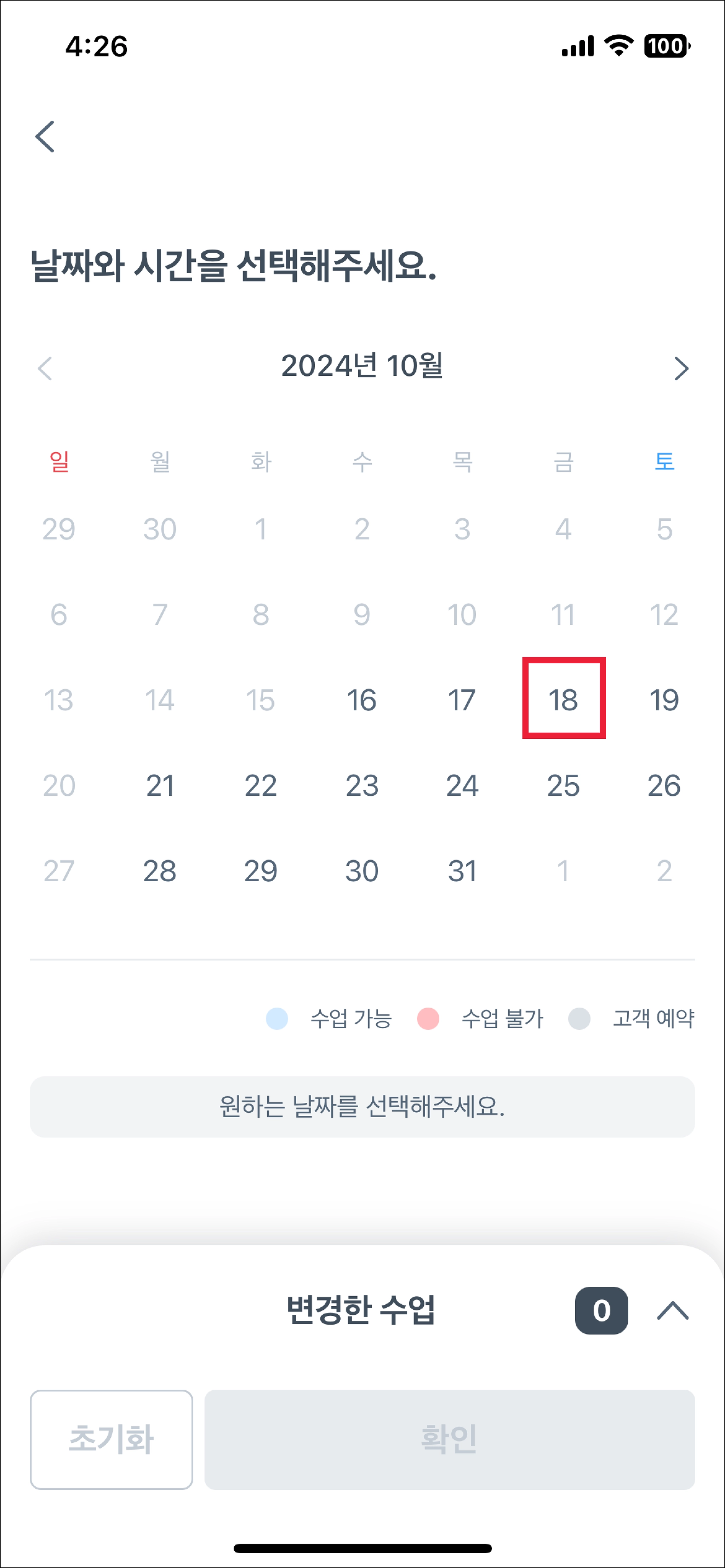
변경을 원하는 날짜를 선택합니다.
2.
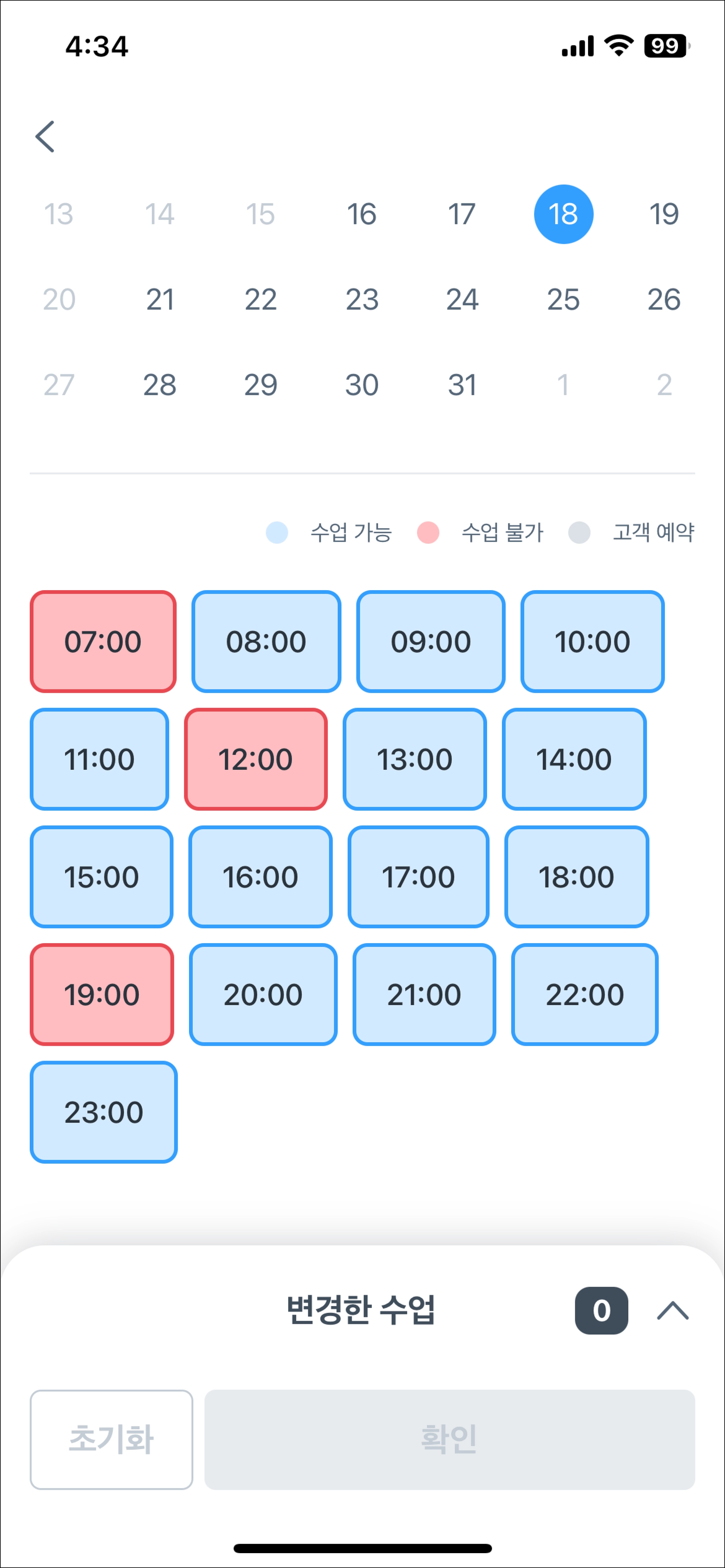
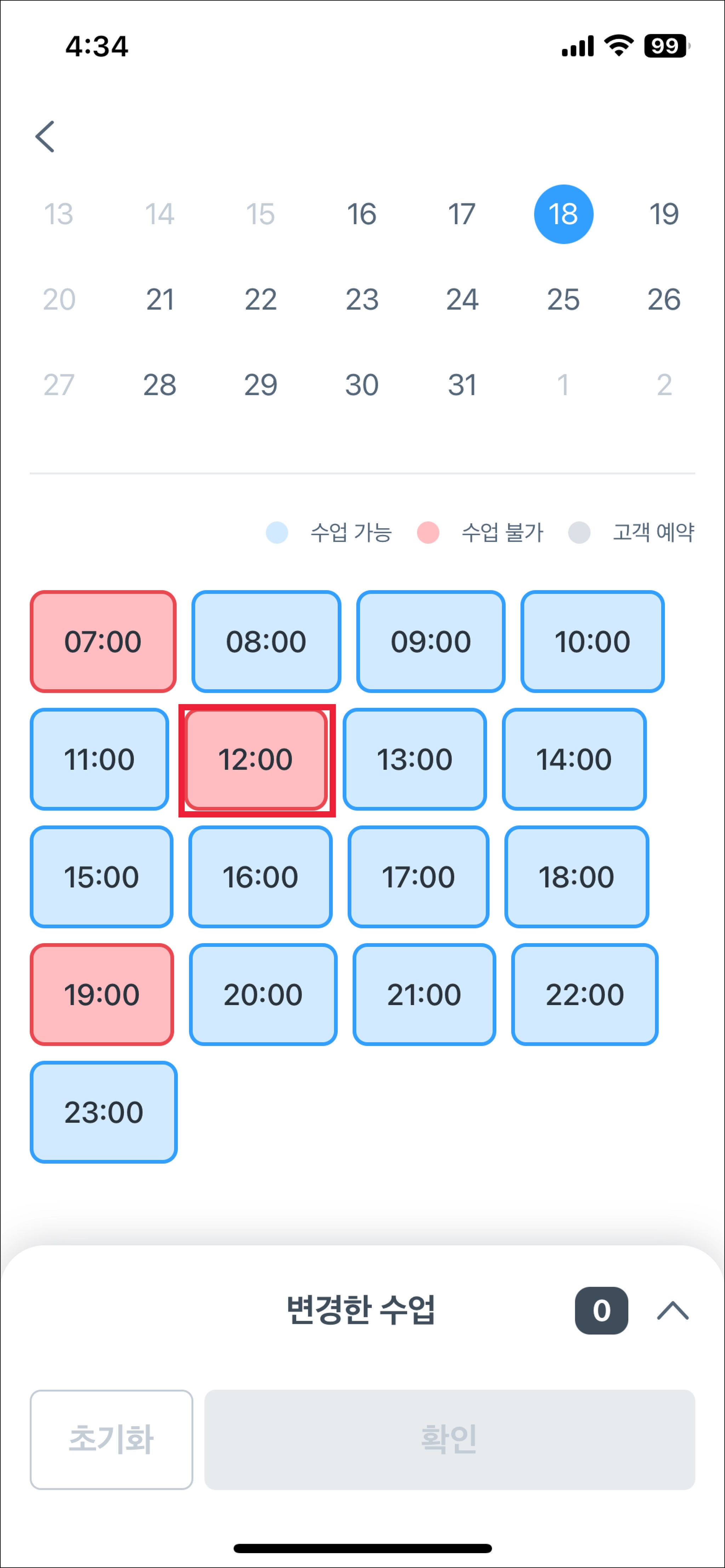
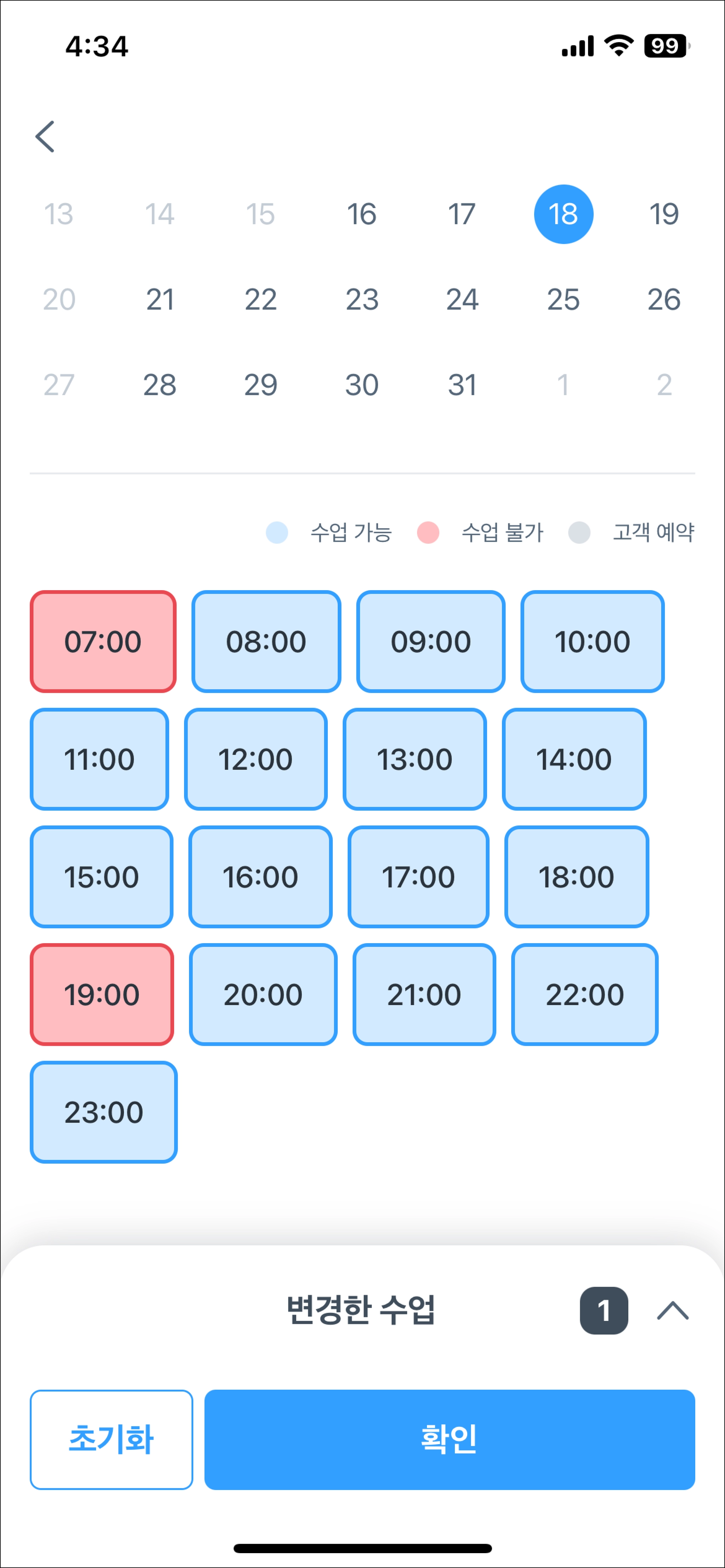
수업 가능한 시간으로 변경할 시간을 선택합니다.
3.
변경 사항을 모두 선택했다면 확인 버튼을 누르고 팝업이 표시되면 변경하기를 선택합니다.
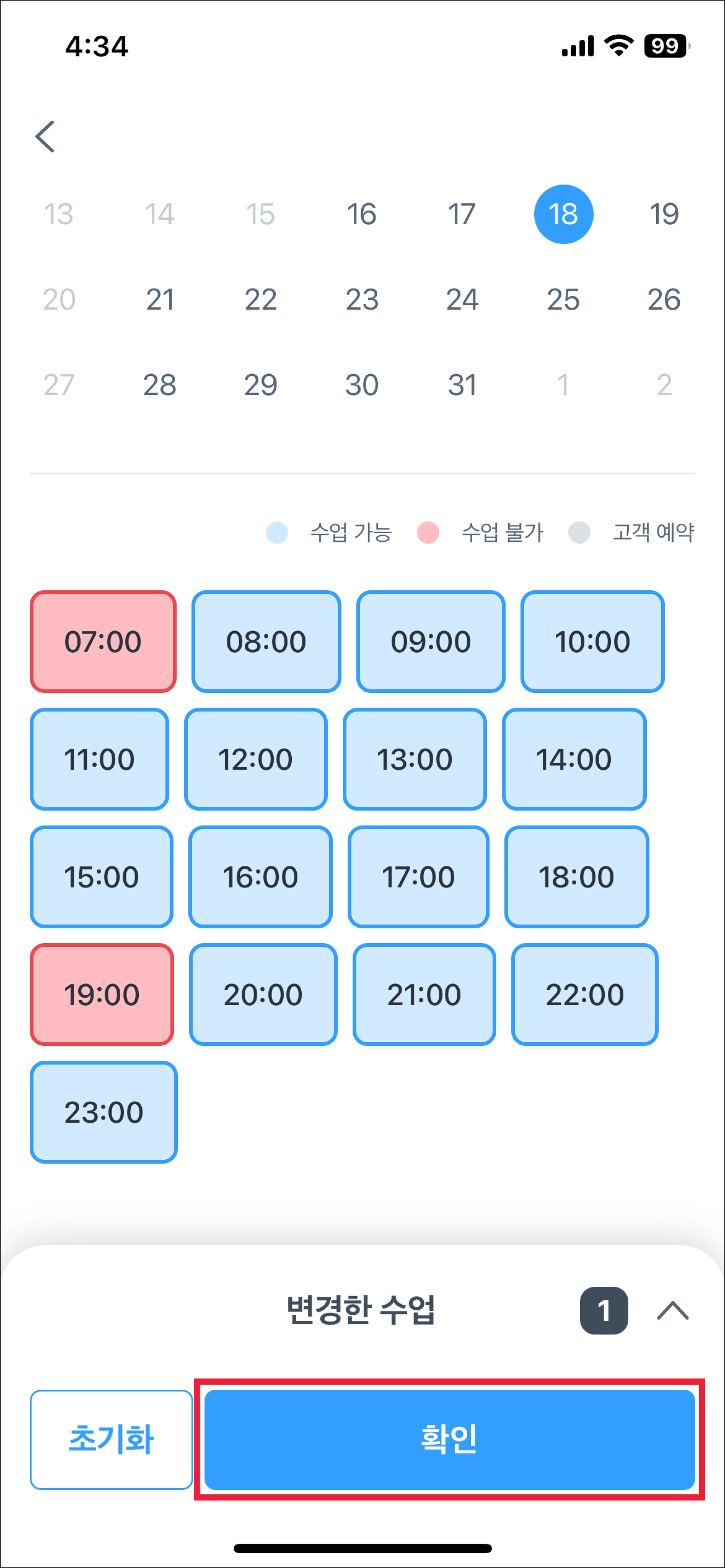
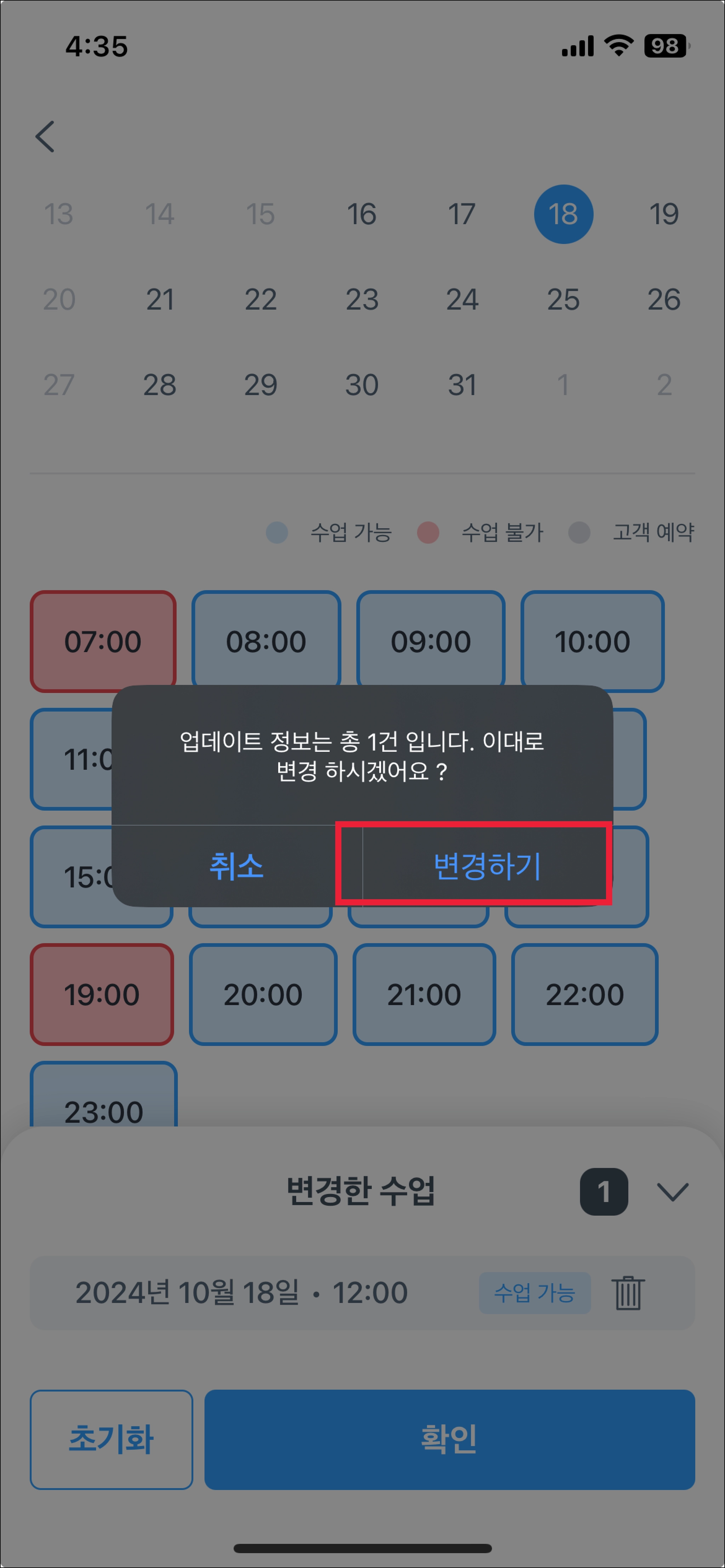
4.
업데이트 내역을 확인하고 확인 버튼을 누릅니다. 그리고 정상적으로 변경 되었는지 해당 날짜를 눌러 변경사항을 다시 한번 확인합니다.
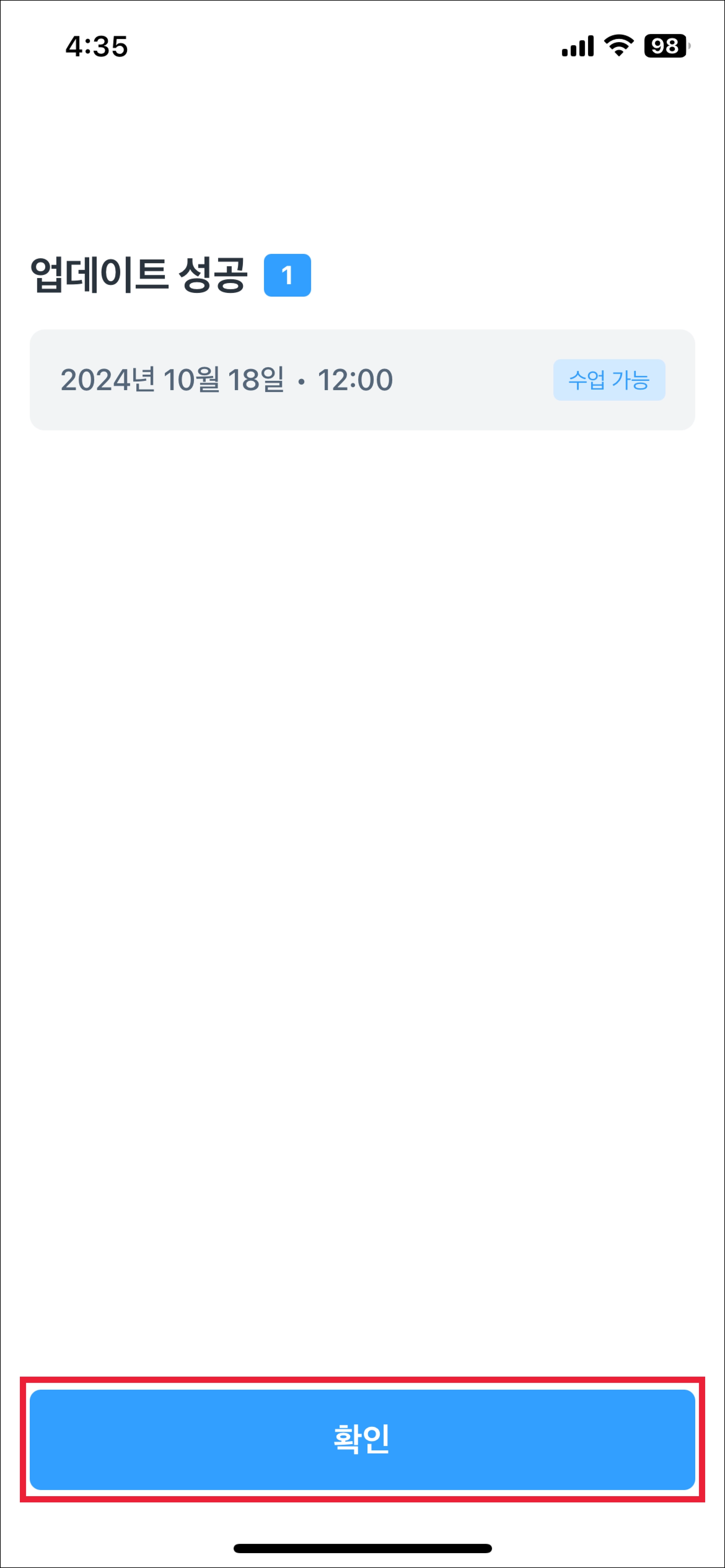
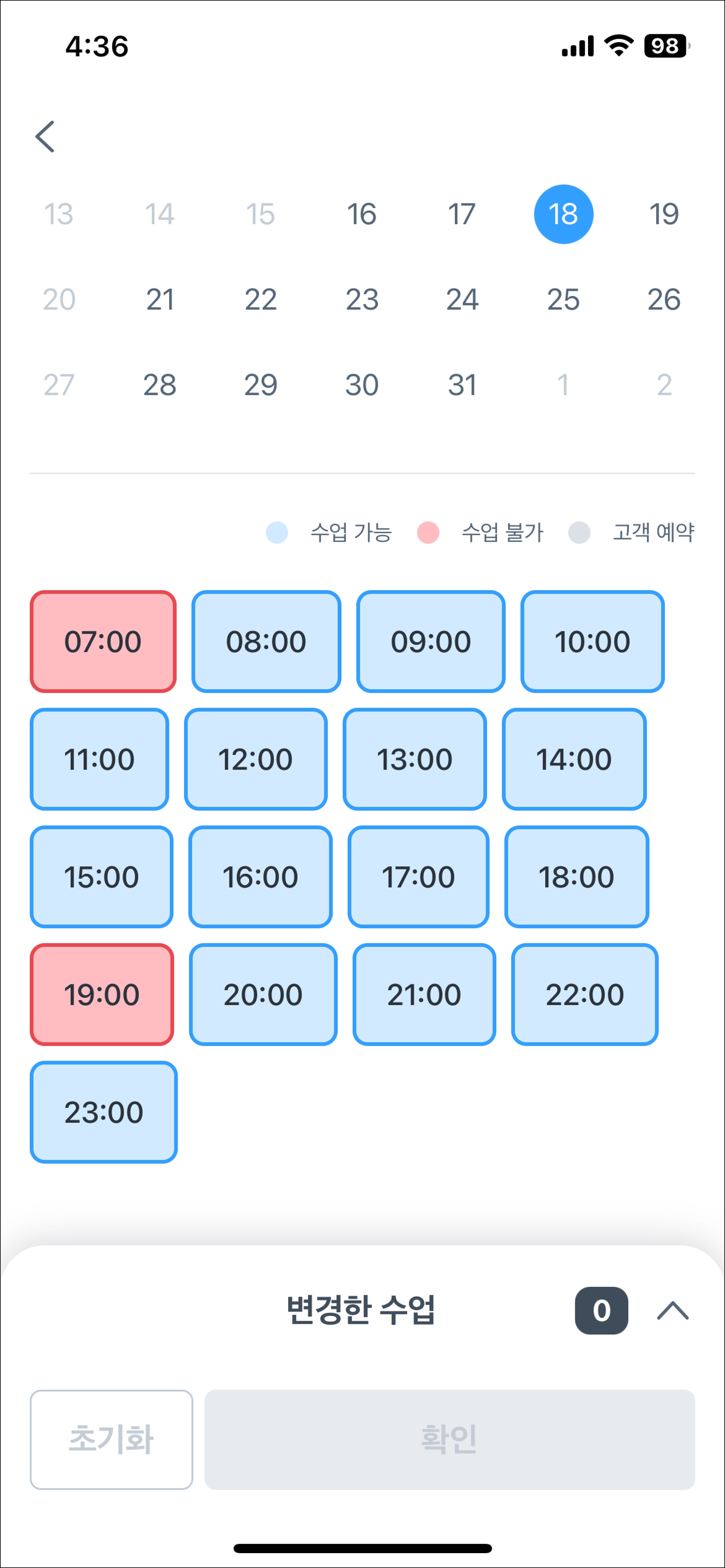
하루 전체 예약이 불가능 하도록 변경하기
동영상 가이드
절차
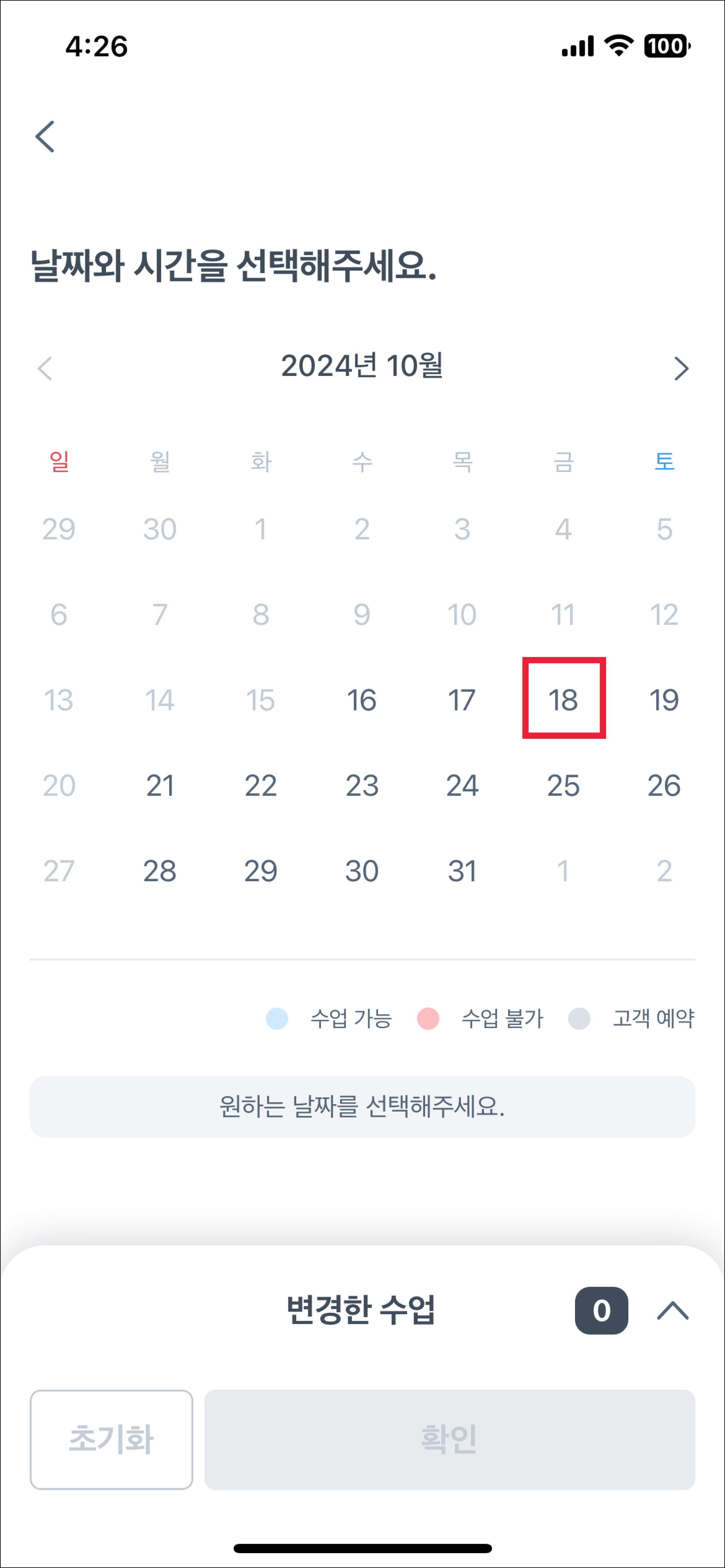
1.
변경을 원하는 날짜를 선택합니다.
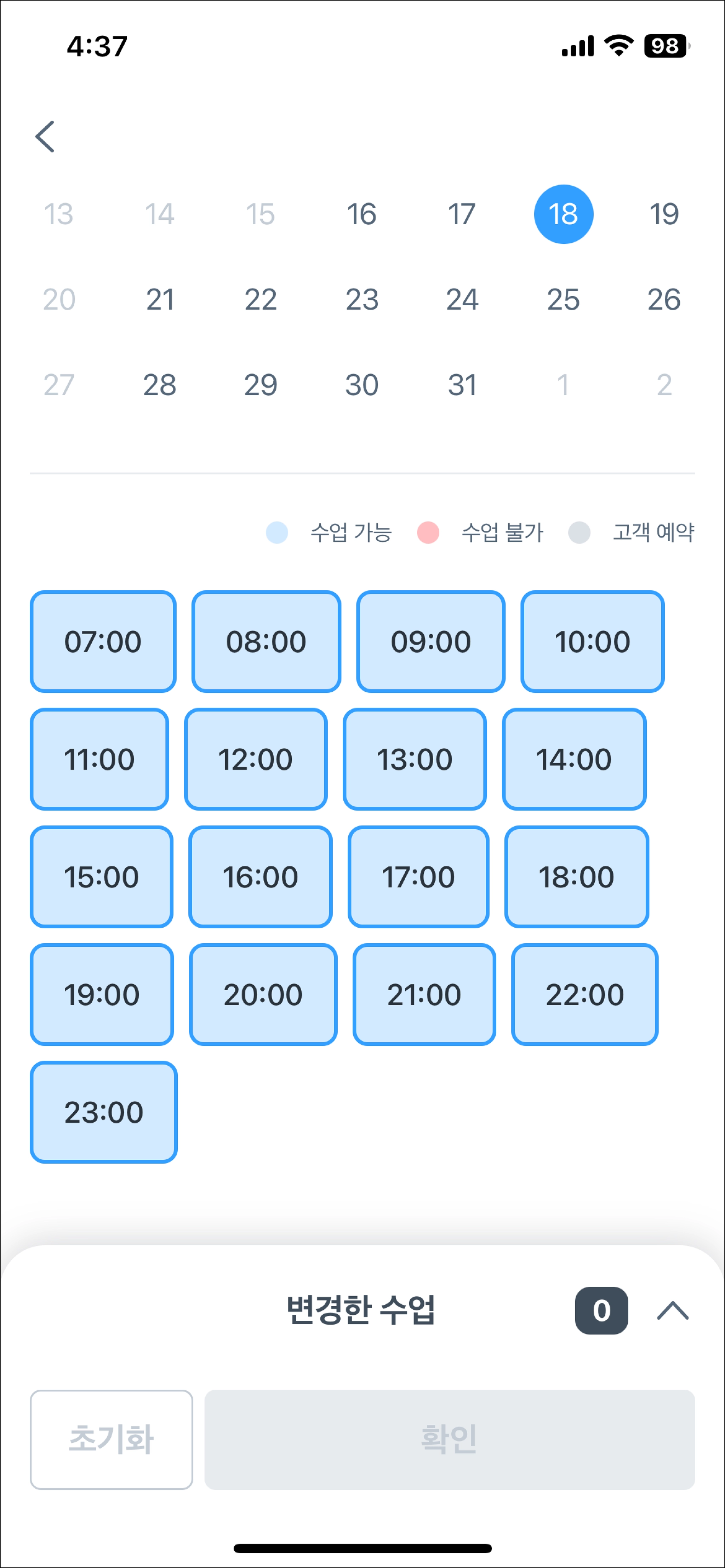
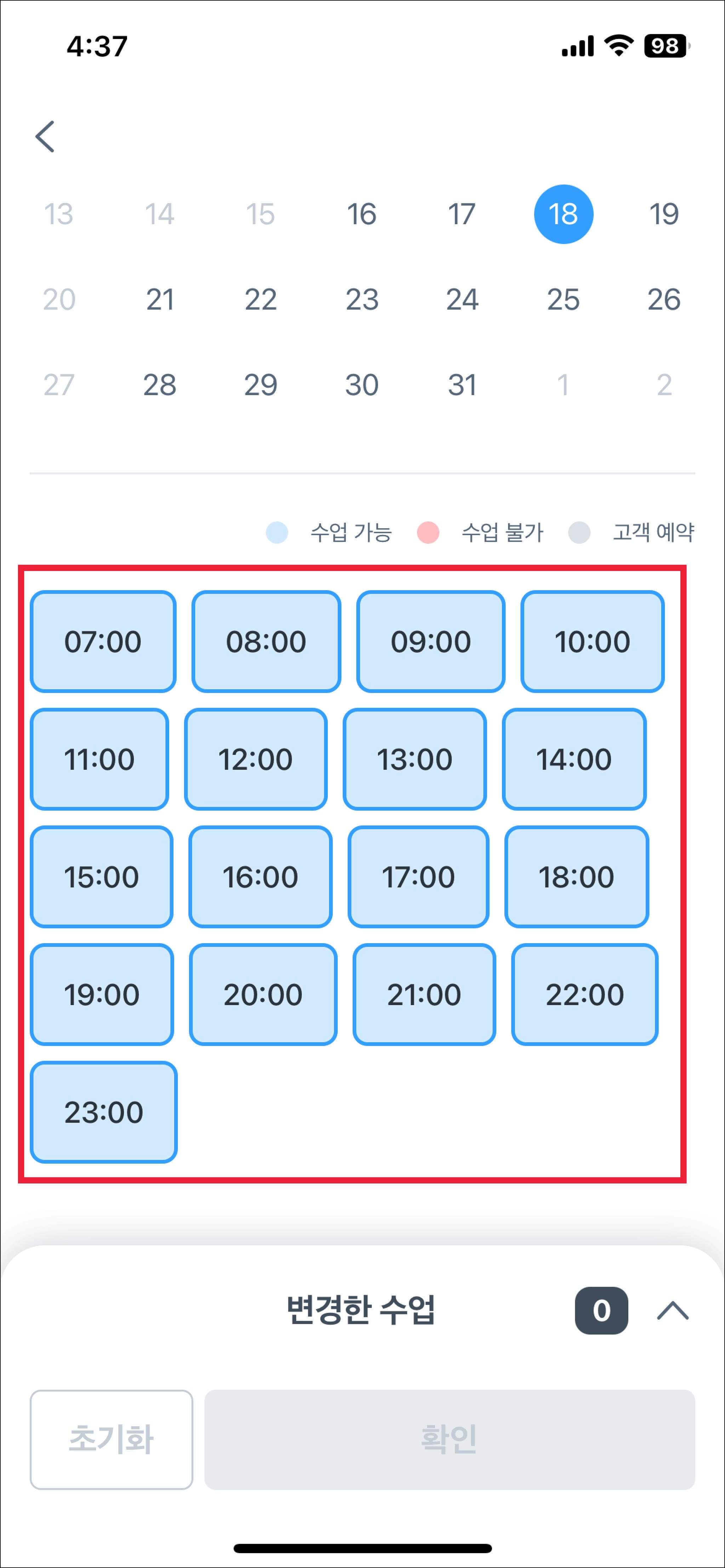
2.
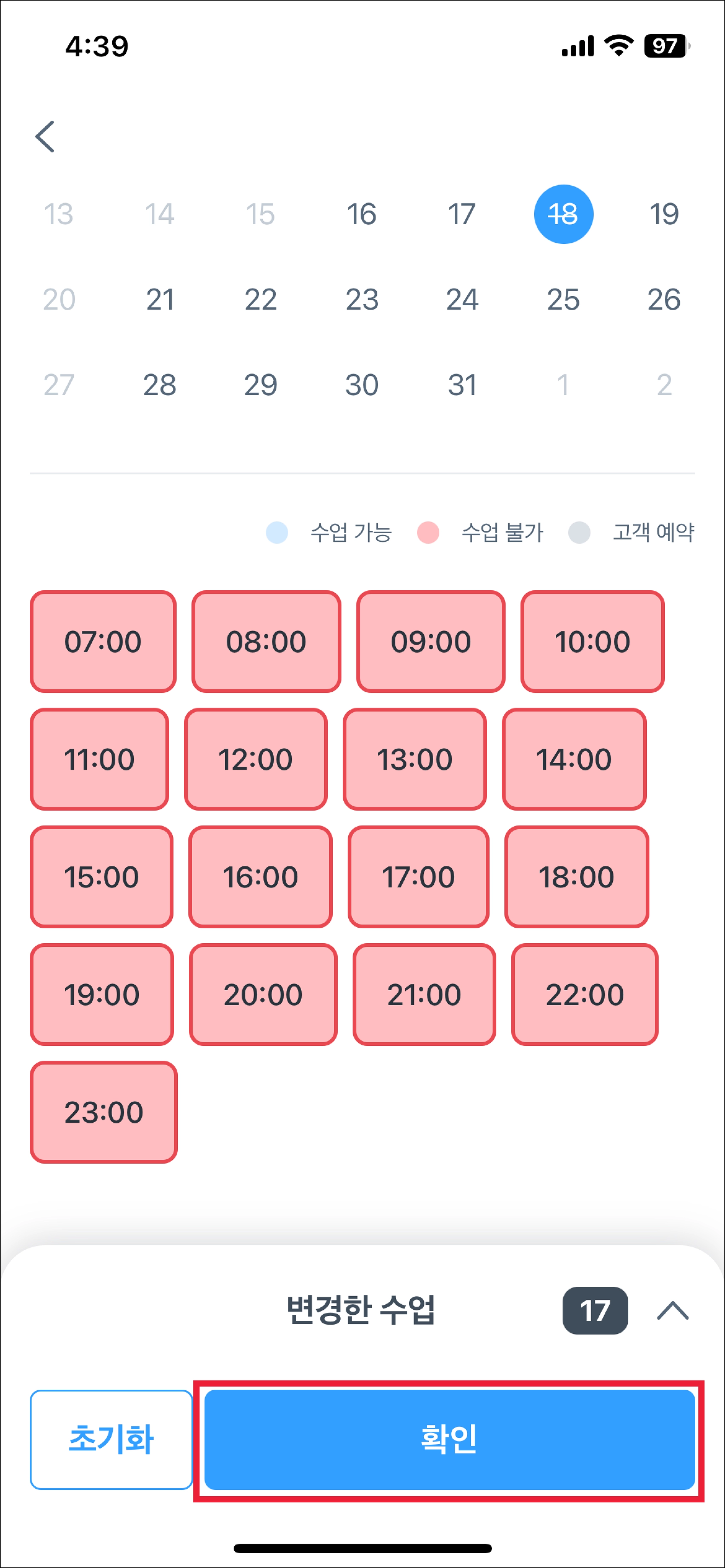
모든 시간을 수업 불가 상태로 변경합니다.
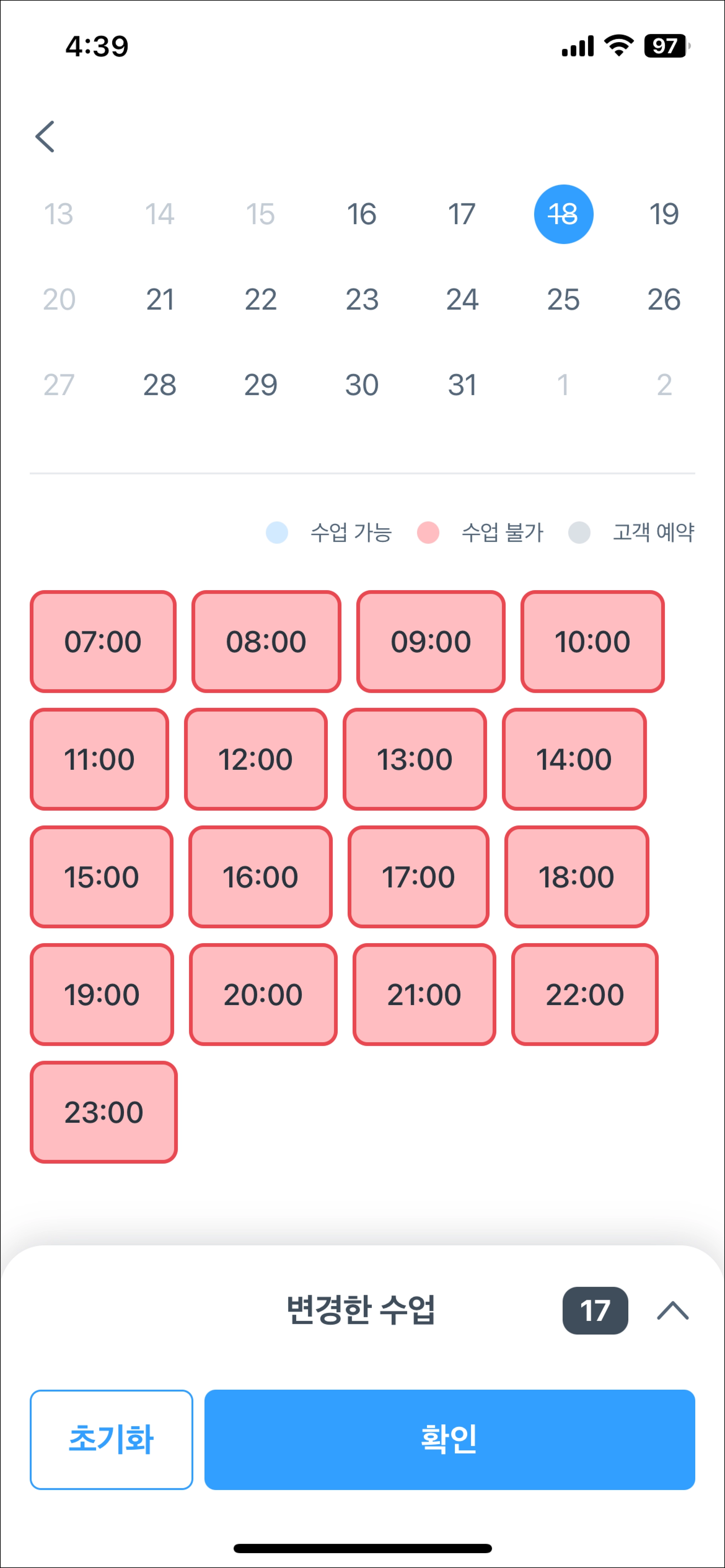
3.
변경 사항을 모두 선택했다면 확인 버튼을 누르고 팝업이 표시되면 변경하기를 선택합니다.
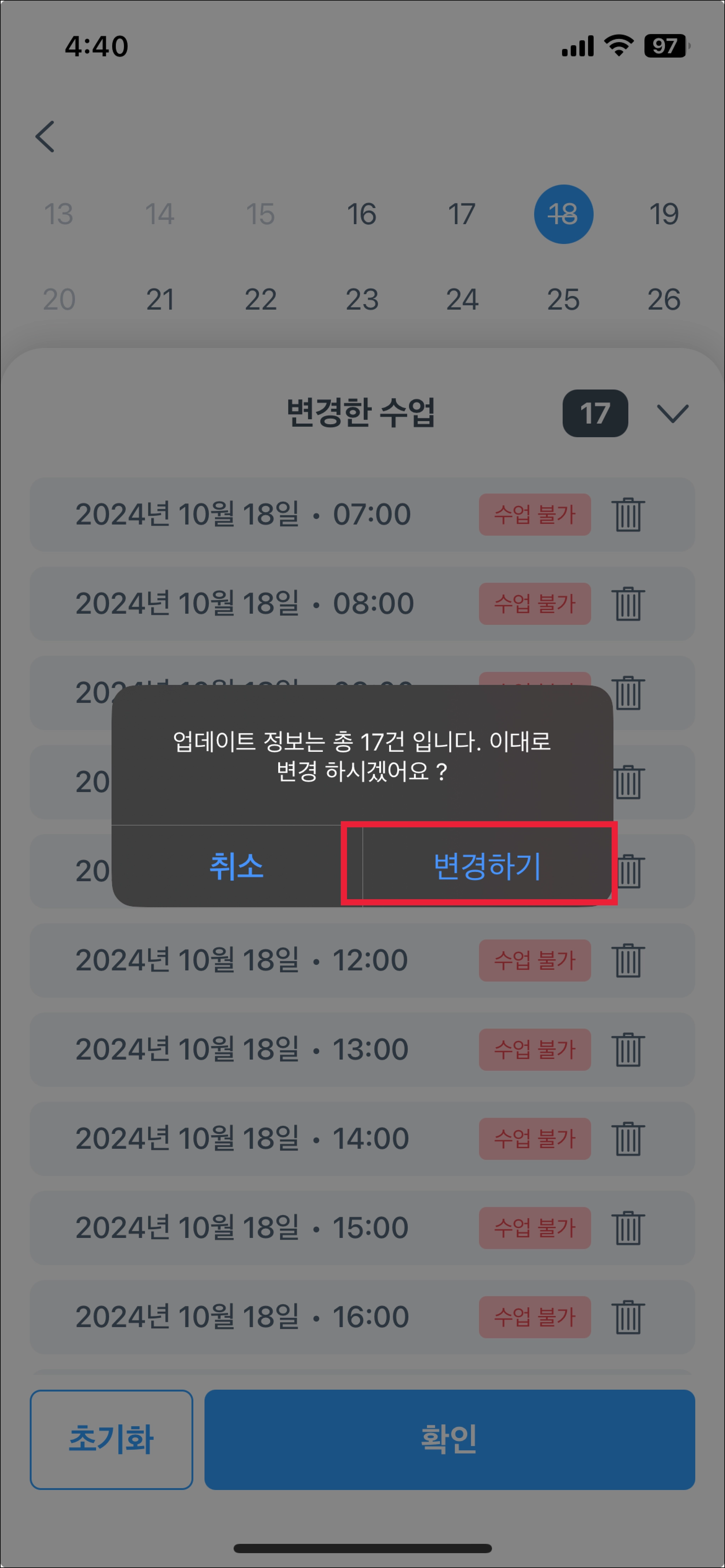
4.
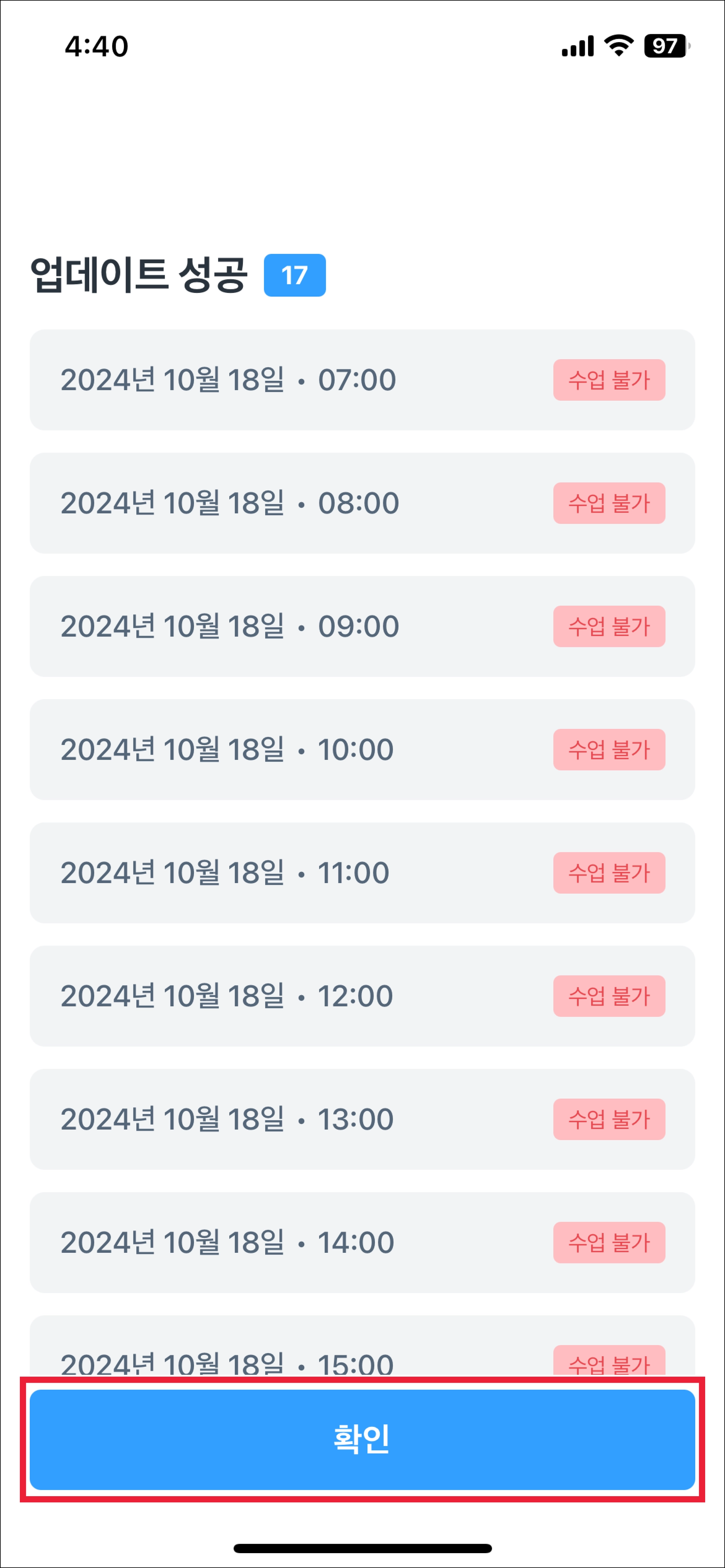
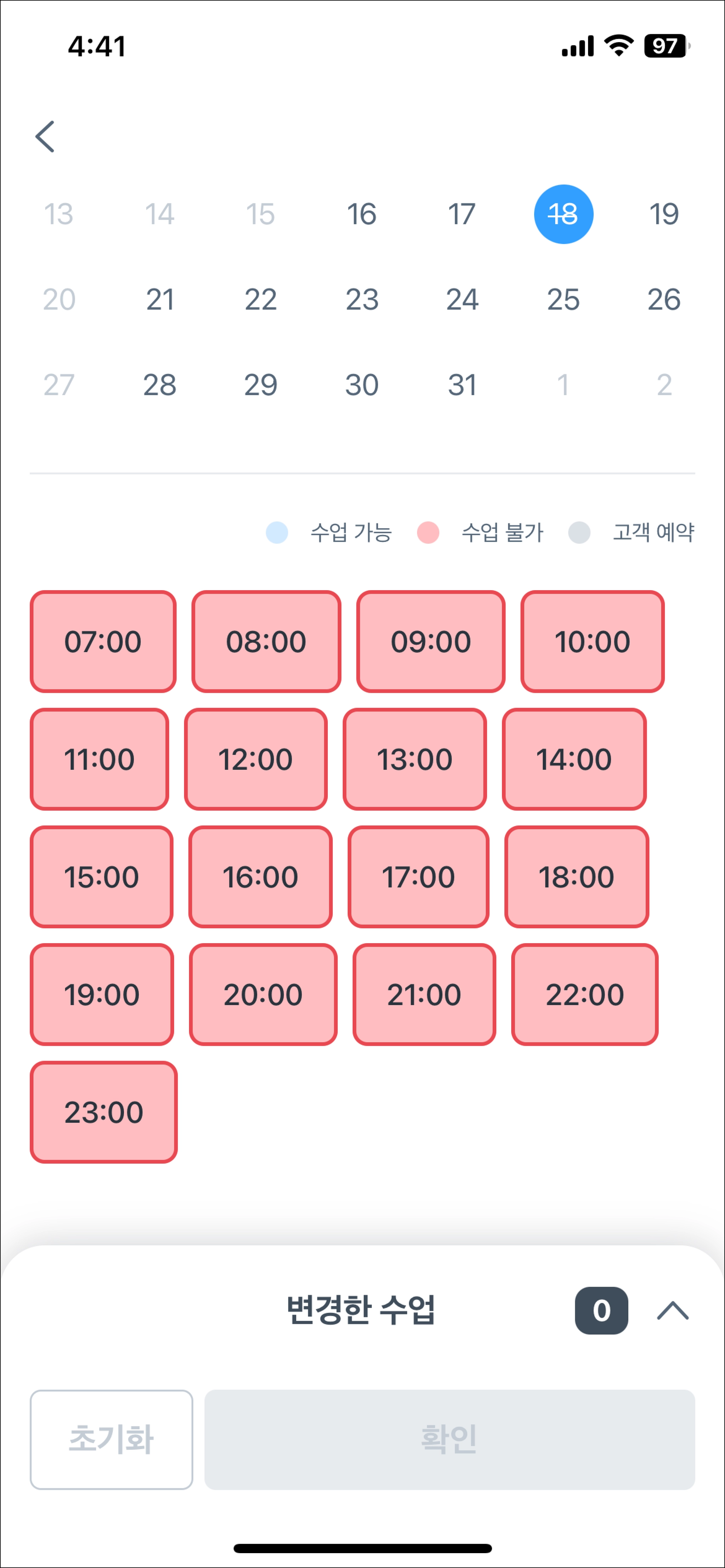
업데이트 내역을 확인하고 확인 버튼을 누릅니다. 그리고 정상적으로 변경 되었는지 해당 날짜를 눌러 변경사항을 다시 한번 확인합니다. 해당 일자에 모든 시간이 수업 불가로 변경된 경우 ‘18’ 취소선이 표시됩니다.
 주의사항
주의사항
1.
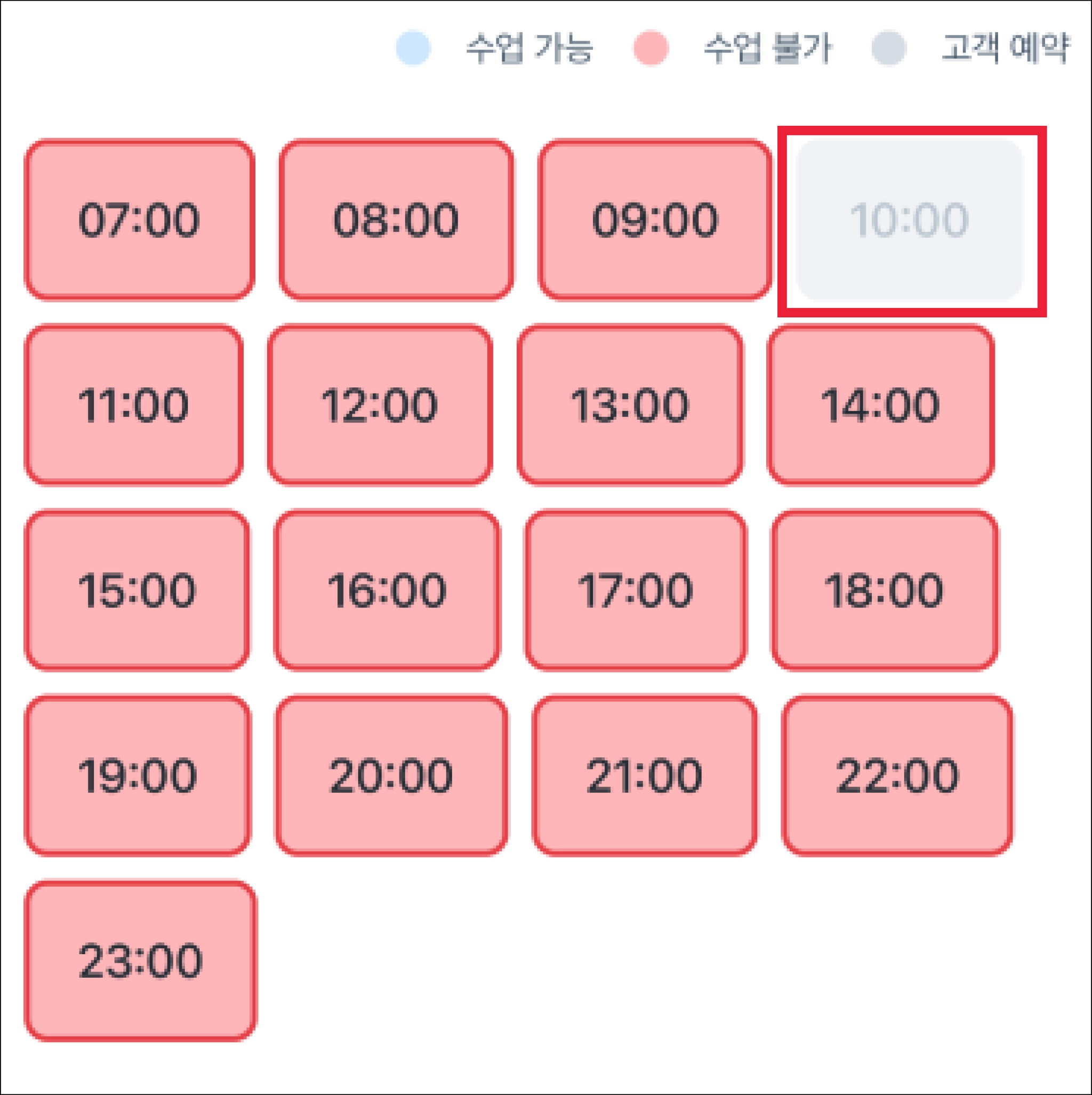
회색 표시된 시간은 고객이 이미 예약한 시간으로 변경할 수 없습니다.
2.
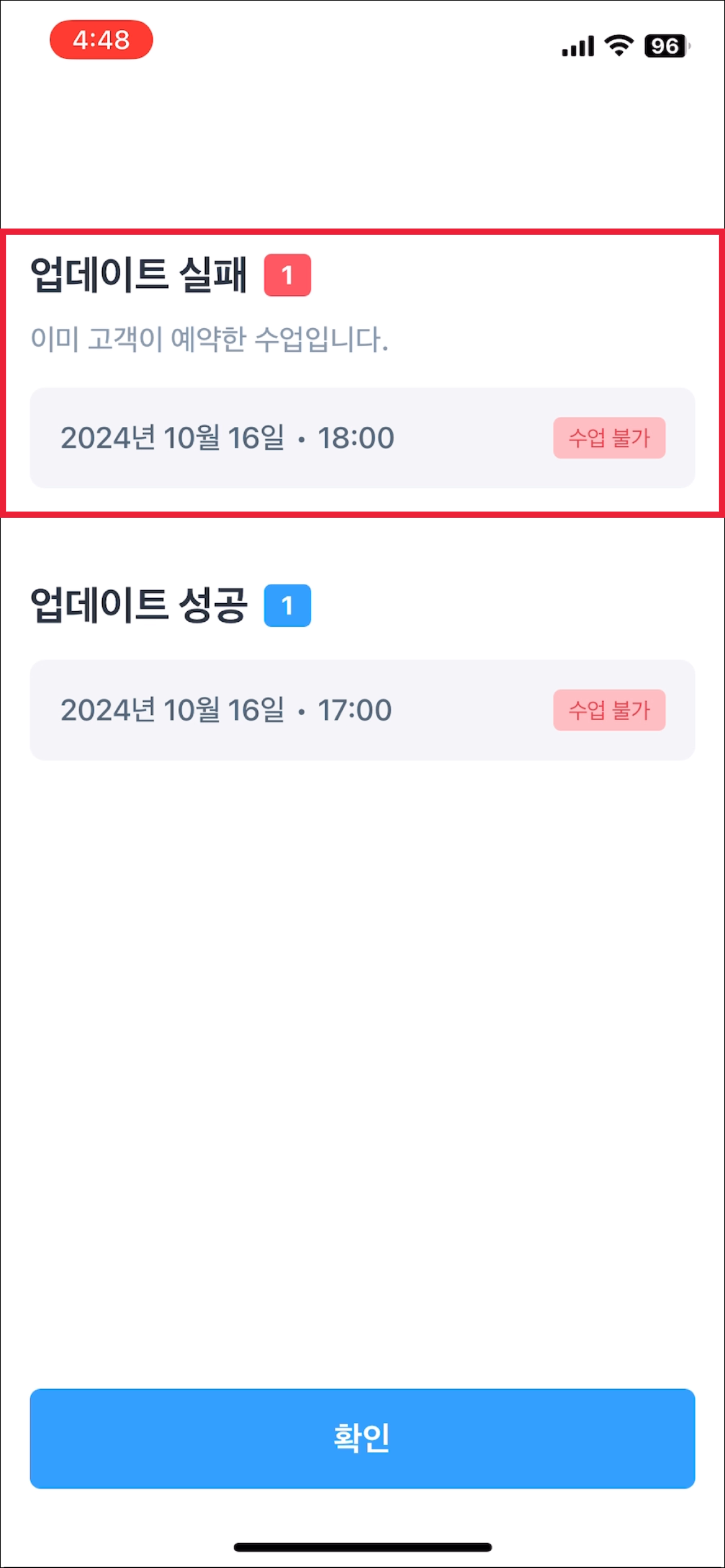
코치가 수업 시간 변경 중 고객이 결제를 완료한 경우 업데이트 실패로 표시되며 시간 변경이 불가능 합니다.
추가 궁금한 사항이 있으신 경우 번핏 매니저에게 문의해 주세요.