

노션 가입하기
먼저 원포인트 PT는 노션 툴을 통해 운영 및 관리되고 있습니다. 따라서 원활한 수업 관리를 위해 노션 게스트로 초대해 드리고 있으며, 코치 등록에서 전달해주신 이메일주소로 초대 메일을 발송해 드립니다.
동영상 가이드
절차
1.
받은 메일 4개 중 메일 제목이 ‘Hadi님이 나를 원포인트 PT | 000 코치님 워크스페이스에 초대했습니다.’를 선택합니다.
2.
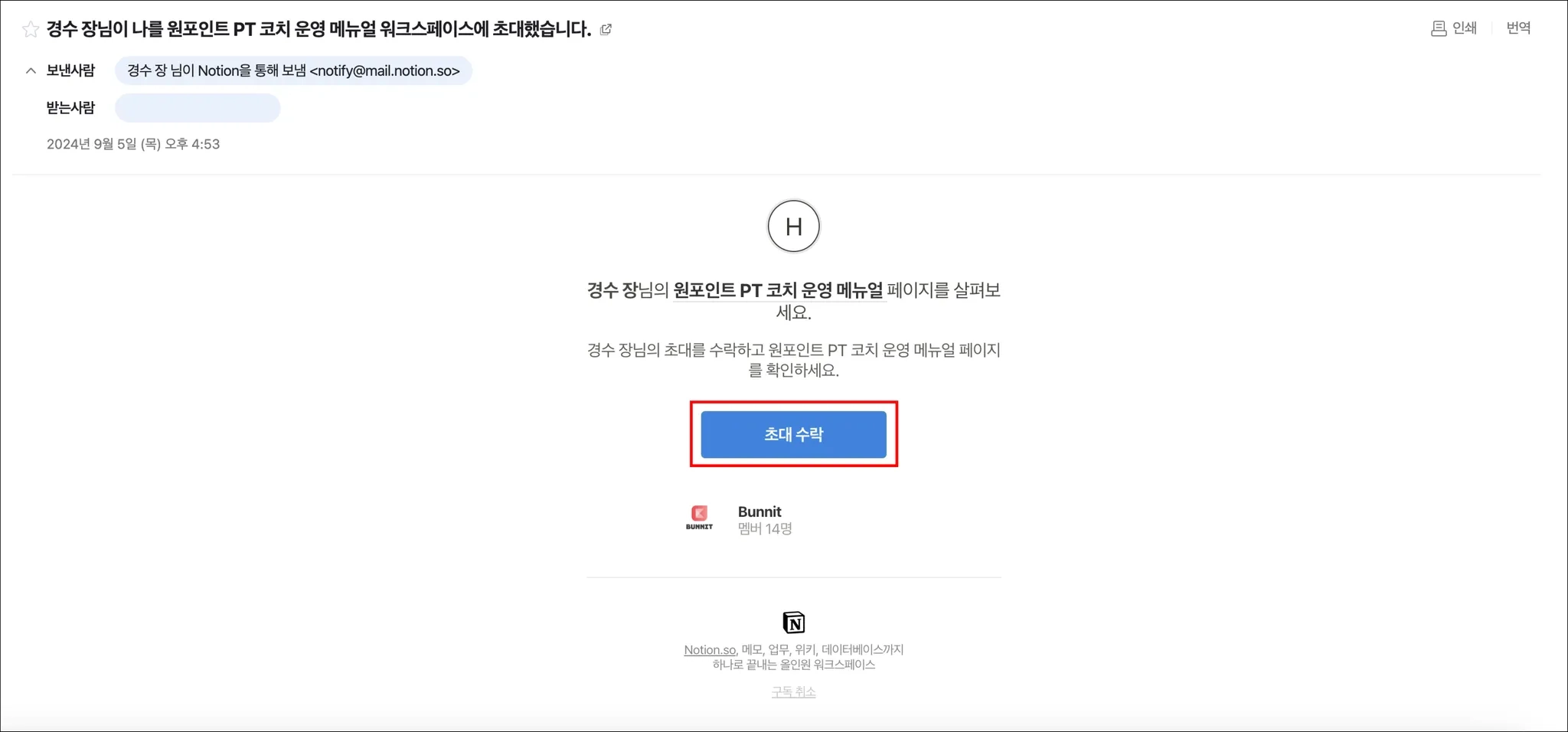
초대 메일 내용 내 초대 수락 버튼을 선택합니다.
3.
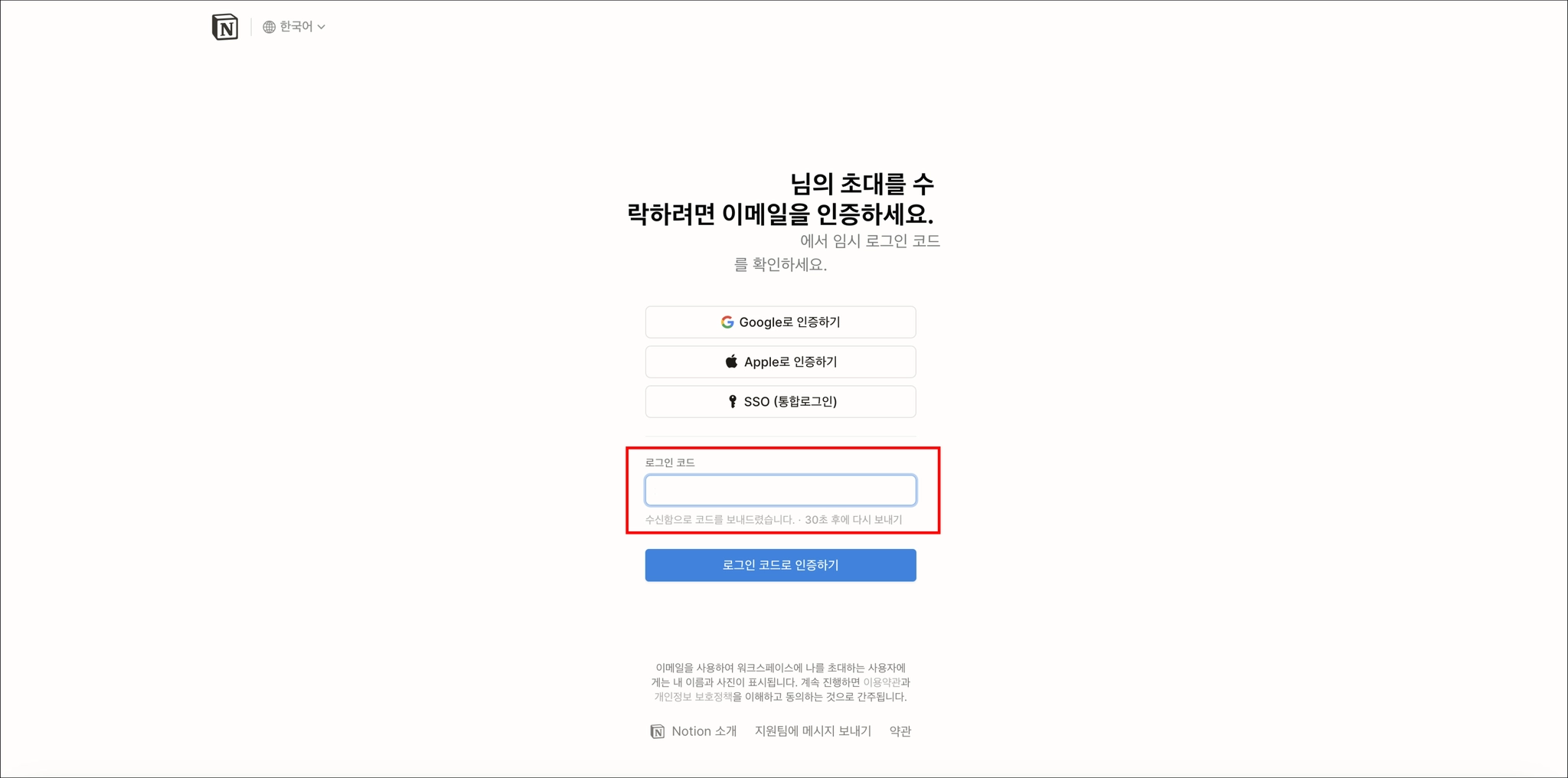
초대 수락 버튼을 누르면 아래 페이지가 열리게 되고, 인증 번호가 발송 됩니다.

주의 ! Google로 인증하기 , Apple로 인증하기 , SSO (통합로그인) 으로 로그인 시 계정이 달라져 노션 페이지 이용이 불가능할 수 있으니 꼭 임시 코드로 로그인 합니다.

4.
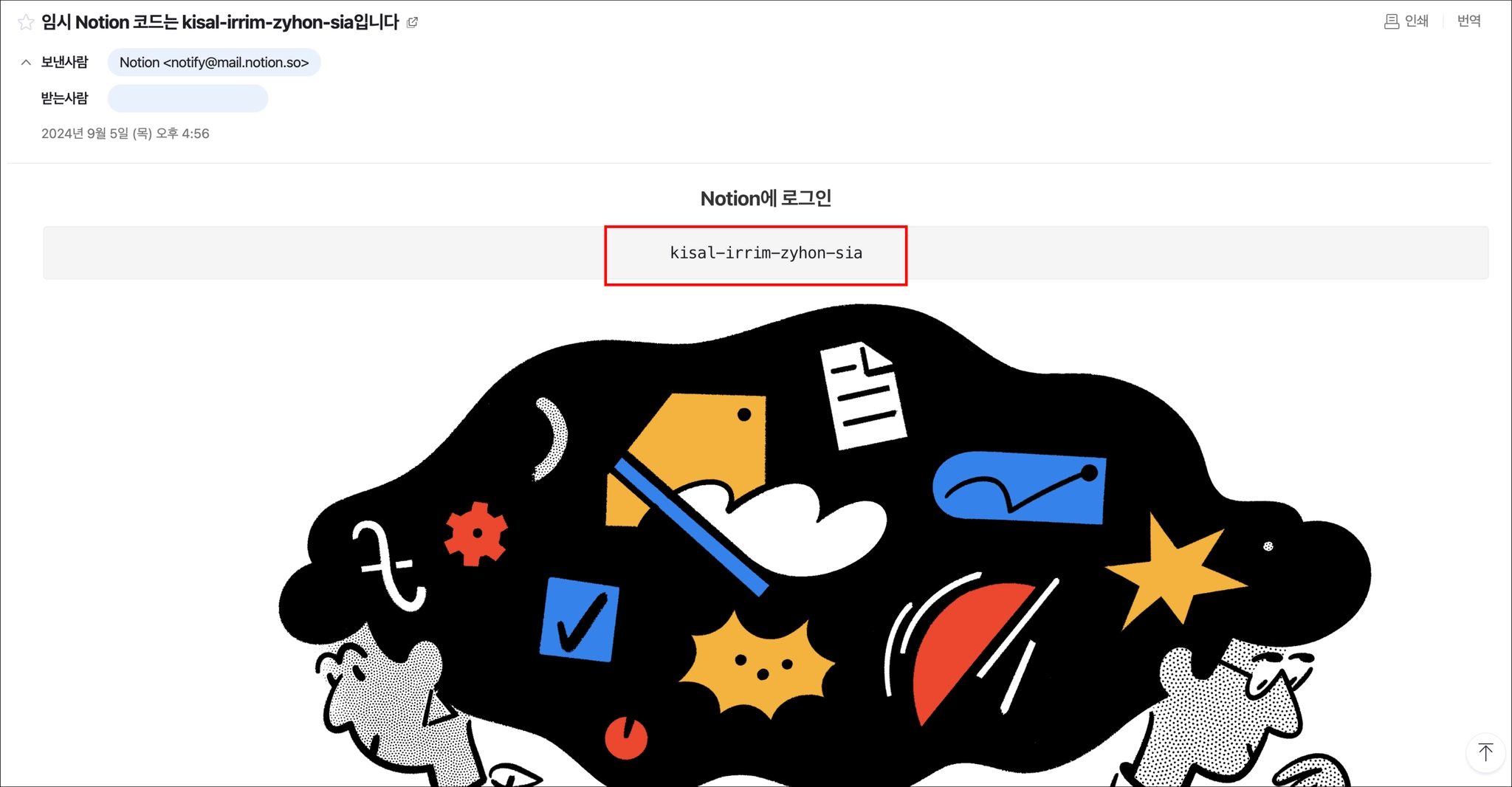
새로 전송된 임시 코드 메일을 열어 임시 코드를 복사합니다.
5.
로그인 코드 입력창에 임시 코드를 붙여넣고 로그인 코드 인증하기 버튼을 누릅니다.
6.
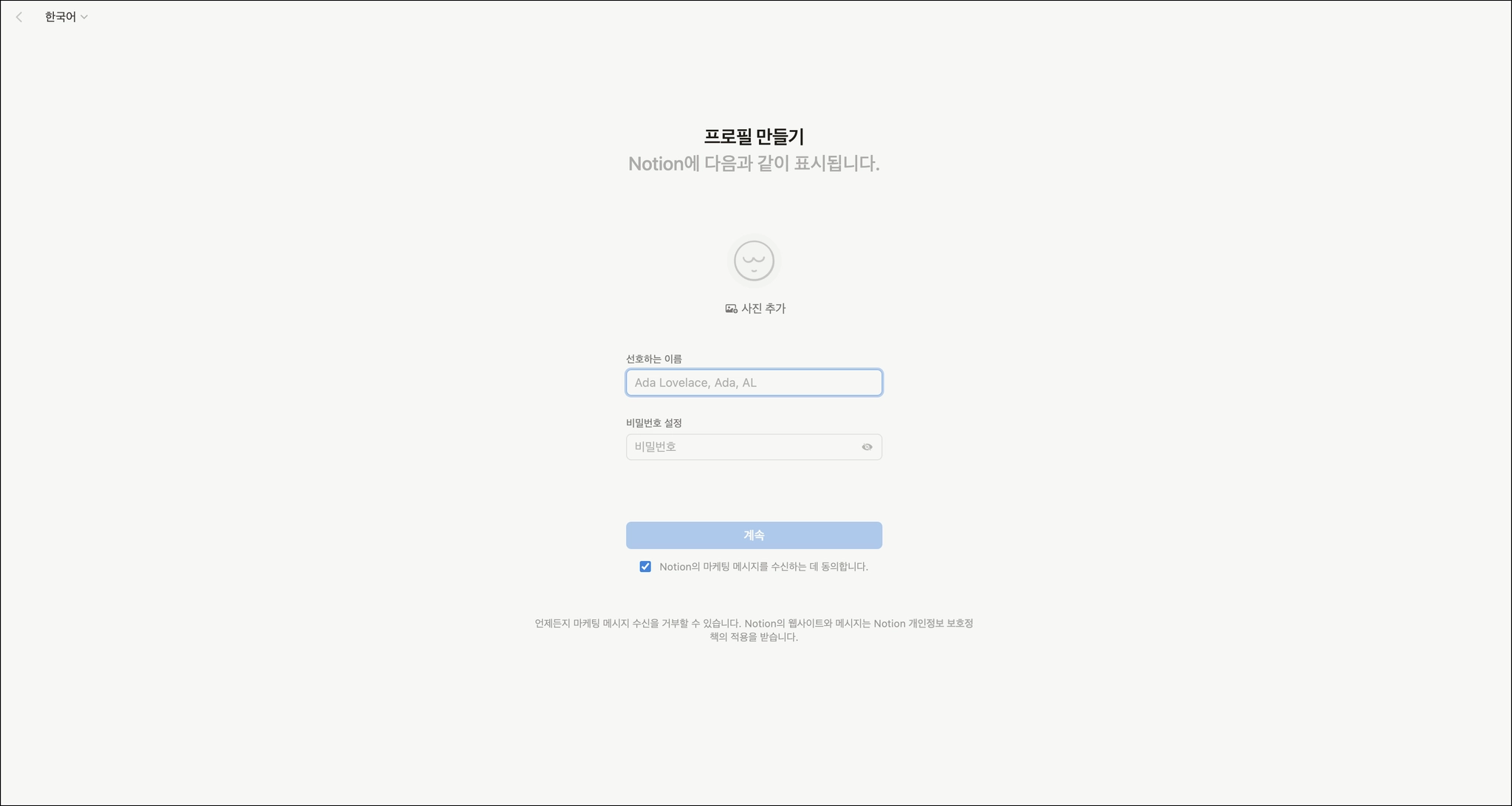
프로필 만들기 화면으로 이동하게 되면 이름과 비밀번호를 생성하고 계속 버튼을 눌러 로그인 합니다.
예약 현황 확인하기
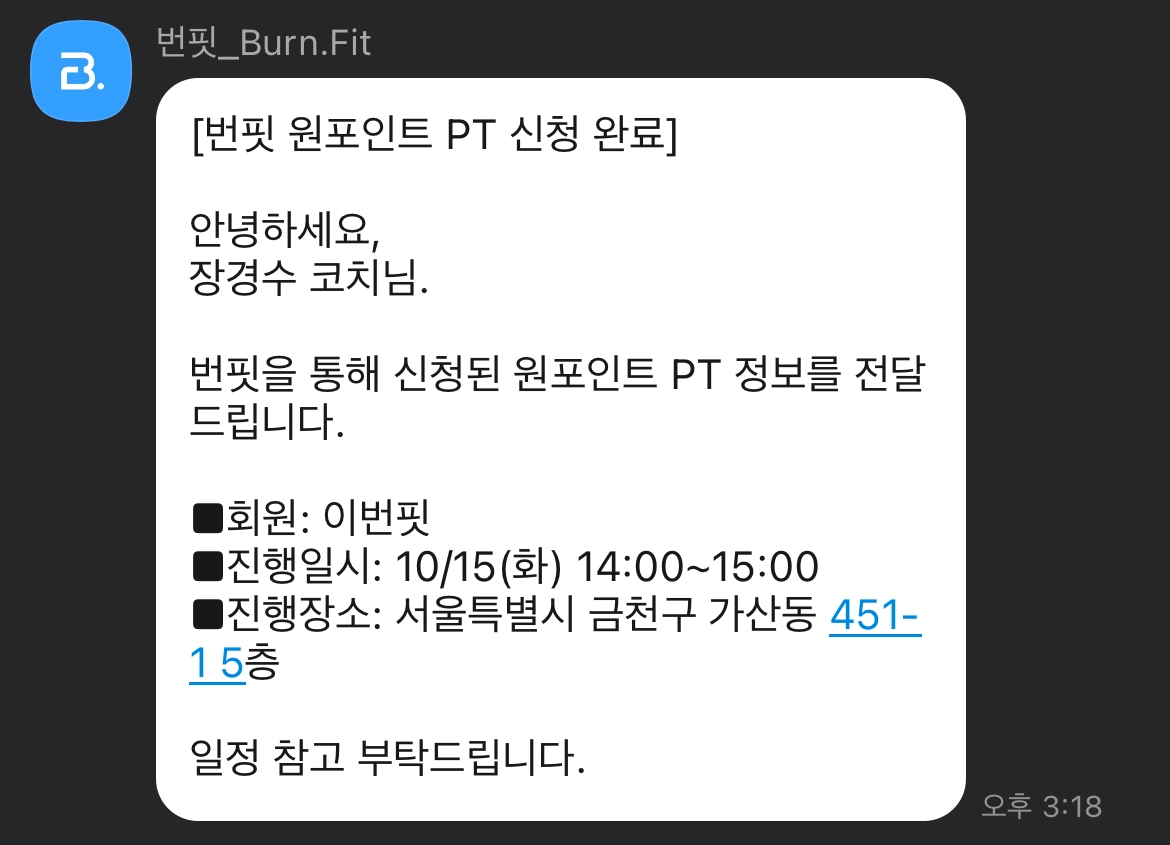
번핏 앱 내에서 예약 및 결제가 완료되면 카카오톡으로 안내 메시지가 전달되며 노션 페이지에서 현황을 확인할 수 있습니다.
동영상 가이드
절차
1.
번핏 앱 내에서 예약 및 결제 즉시 카카오톡으로 안내 메시지를 발송해 드립니다.
2.
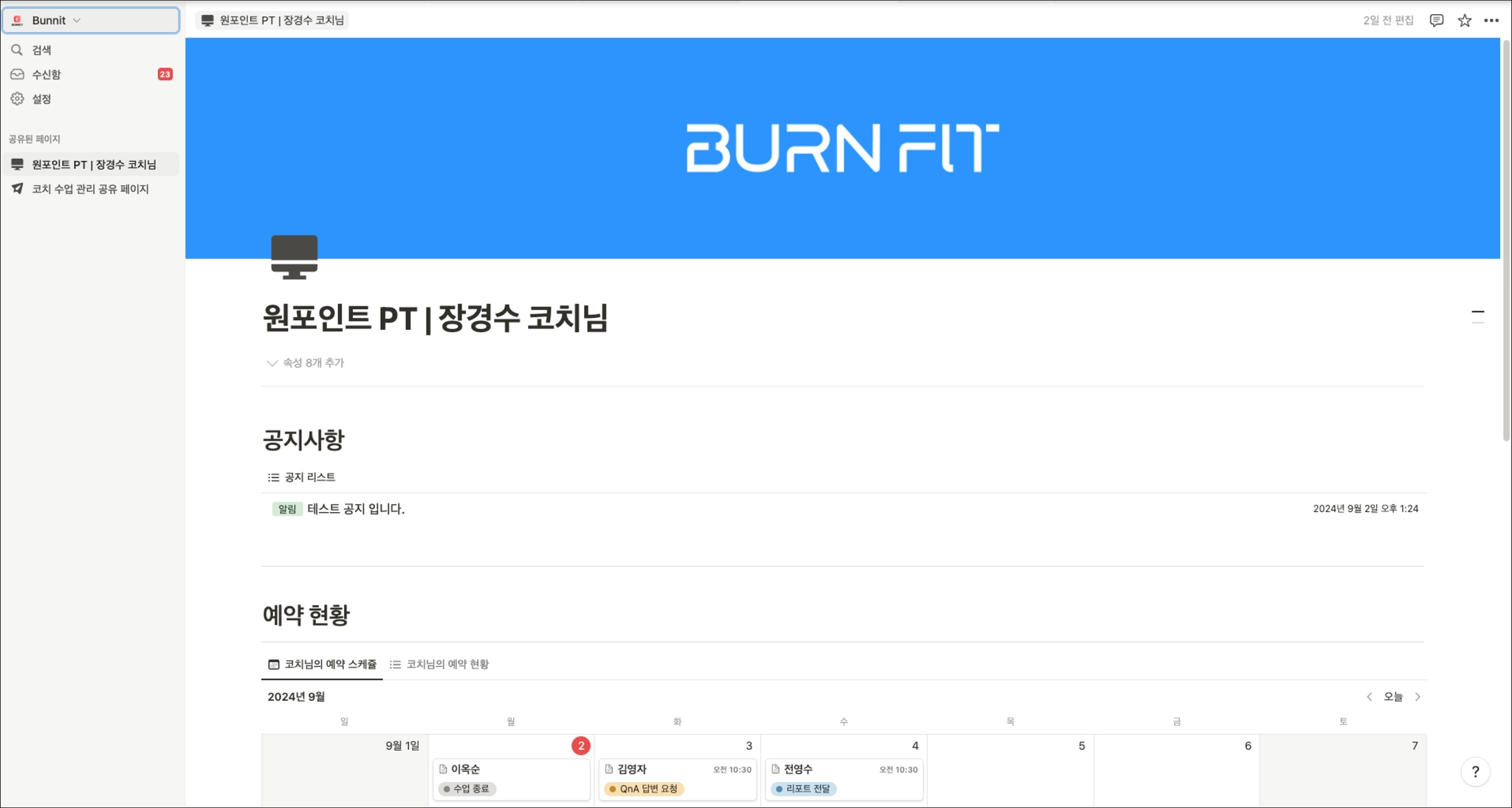
왼쪽 메뉴 탭을 보면 ‘원포인트 PT | 000 코치님’ 항목을 선택하면 아래 이미지와 같은 화면이 표시됩니다.
3.
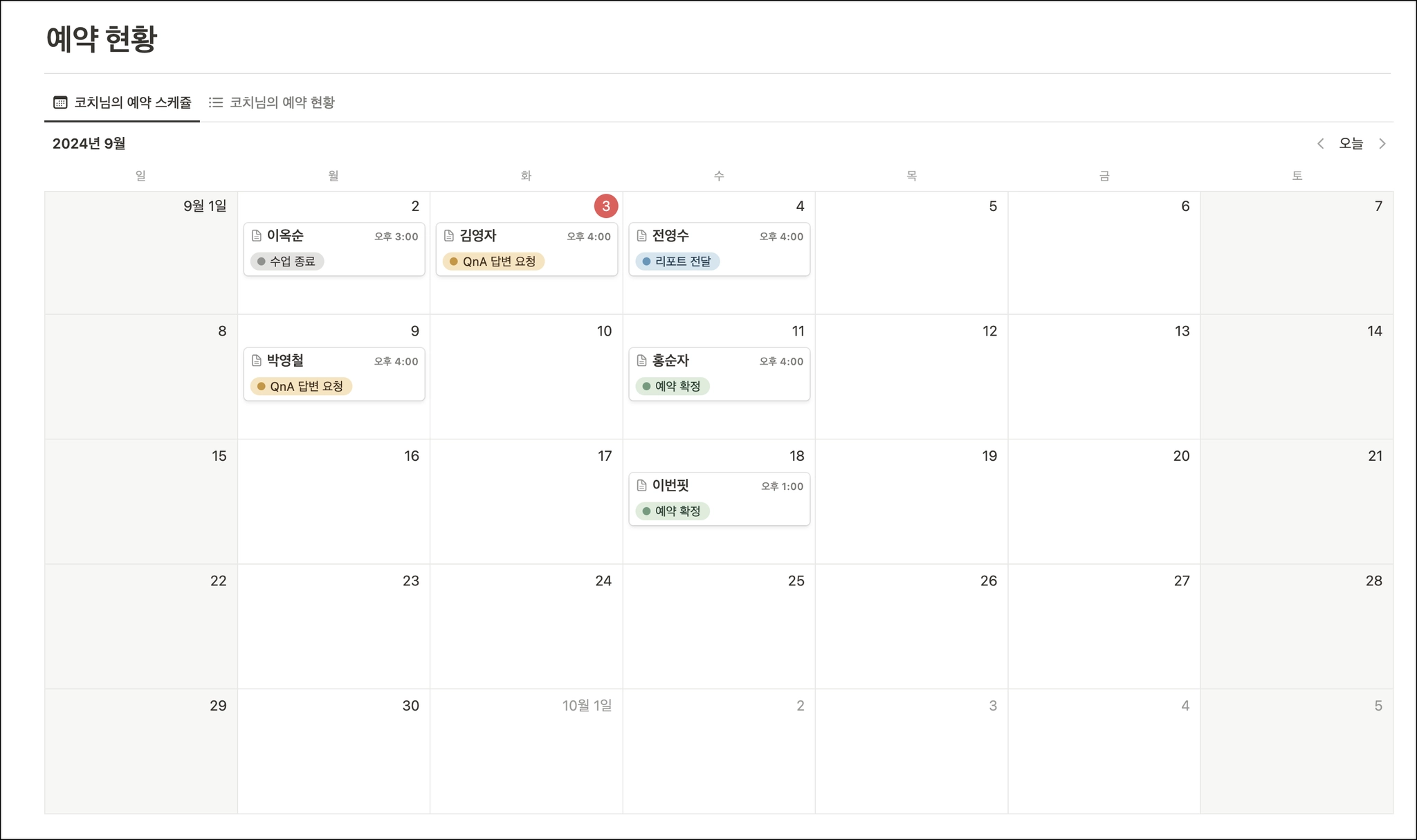
하단 예약 현황에서 ‘코치님의 예약 스케쥴’탭을 통해 현재 코치님의 수업 현황을 월별로 확인할 수 있으며,
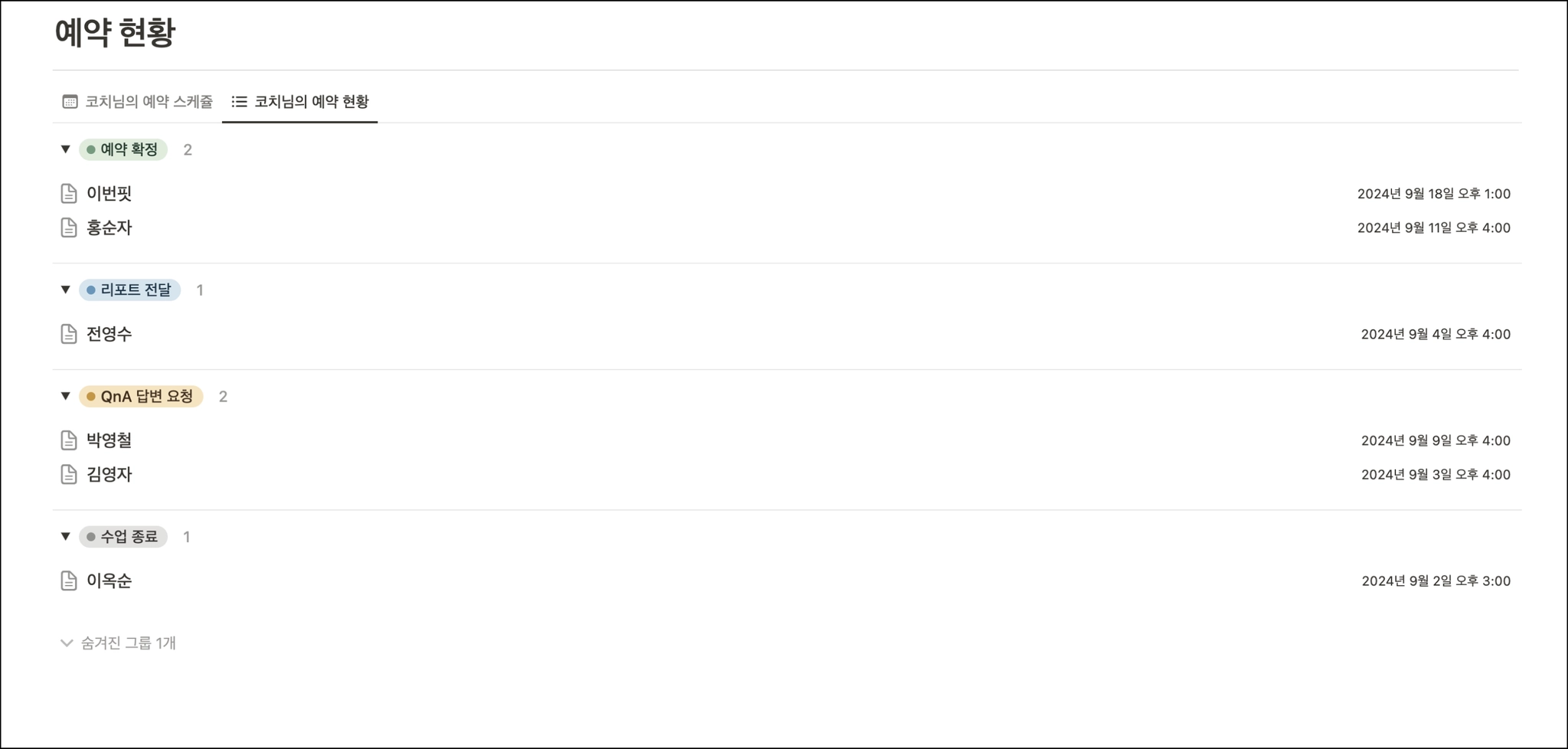
‘코치님의 예약 현황’을 누르면 예약 상태별로도 확인할 수 있습니다.
수업 진행하기
원포인트 PT는 번핏 앱에서 예약이 완료되면 [수업 준비 → 피드백 작성 → QnA 작성] 총 3단계로 수업이 진행됩니다.
1단계 수업 준비
동영상 가이드
절차
1.
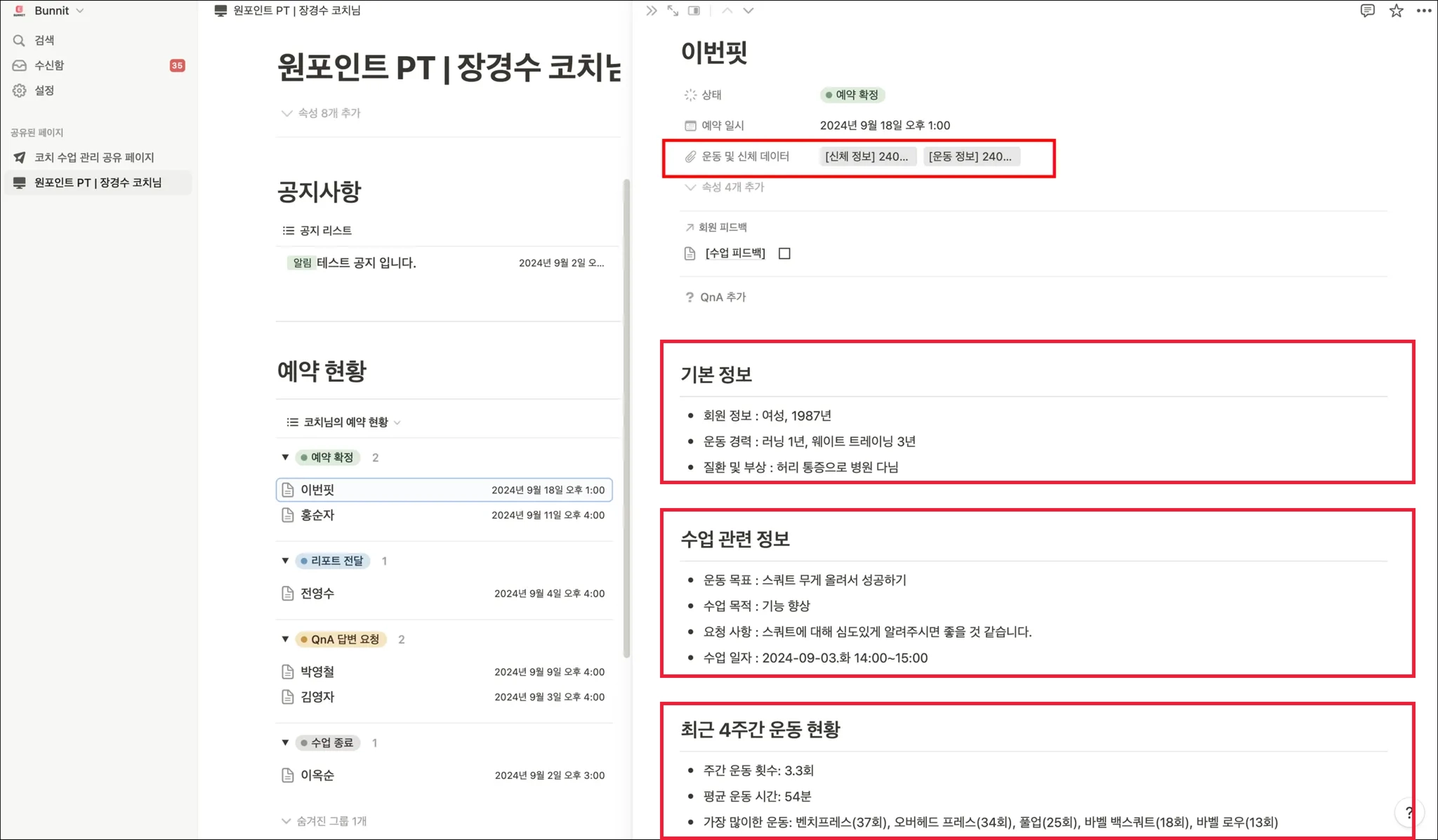
수업 예정인 회원의 이름을 누르면 ‘운동 및 신체 데이터’, ‘기본 정보’, ‘수업 관련 정보’, ‘최근 4주간 운동 현황’을 확인할 수 있습니다.
2단계 피드백 작성
동영상 가이드
절차
1.
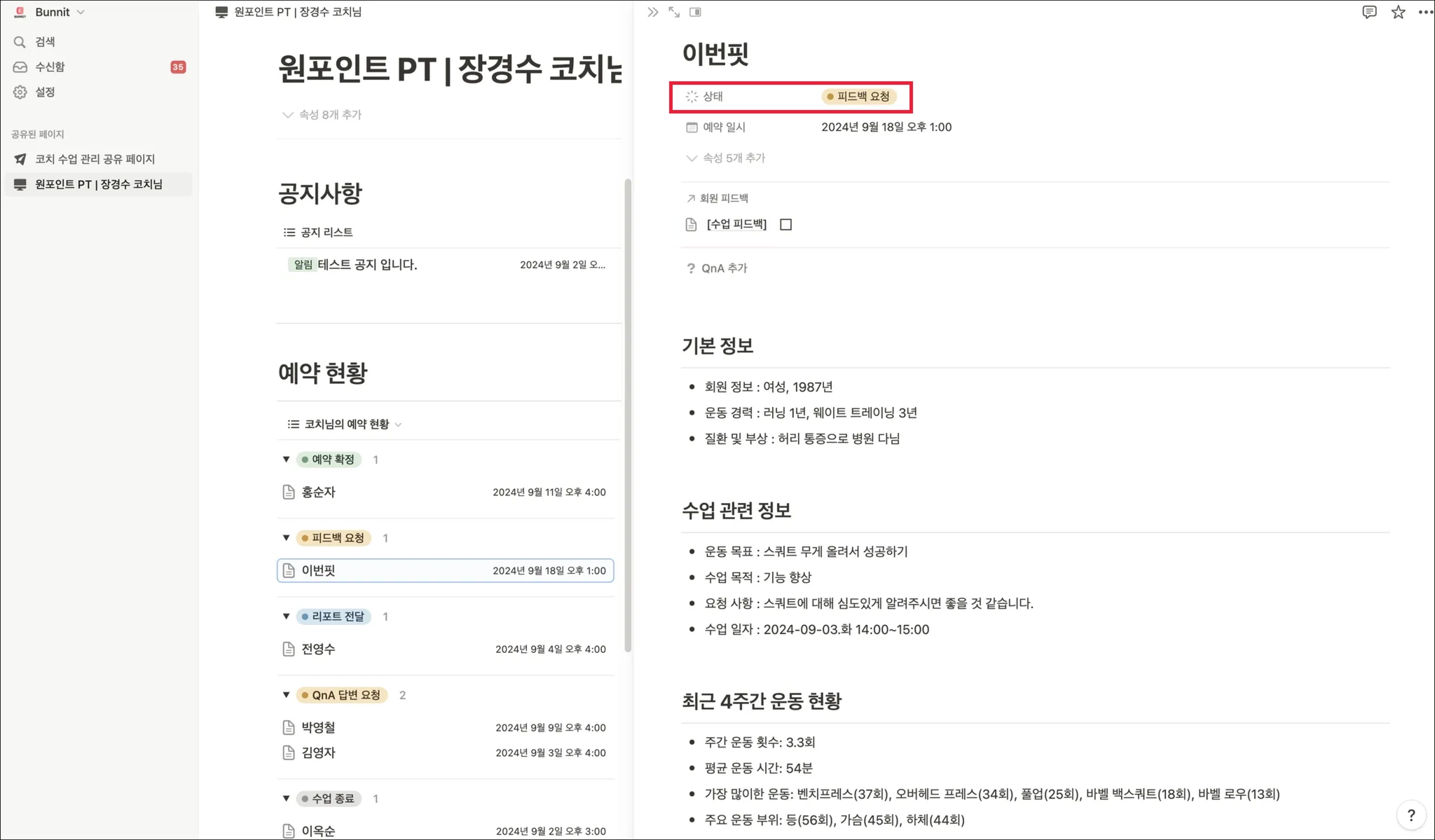
상태값이 ‘피드백 요청’으로 변경된 회원의 페이지를 엽니다.
2.
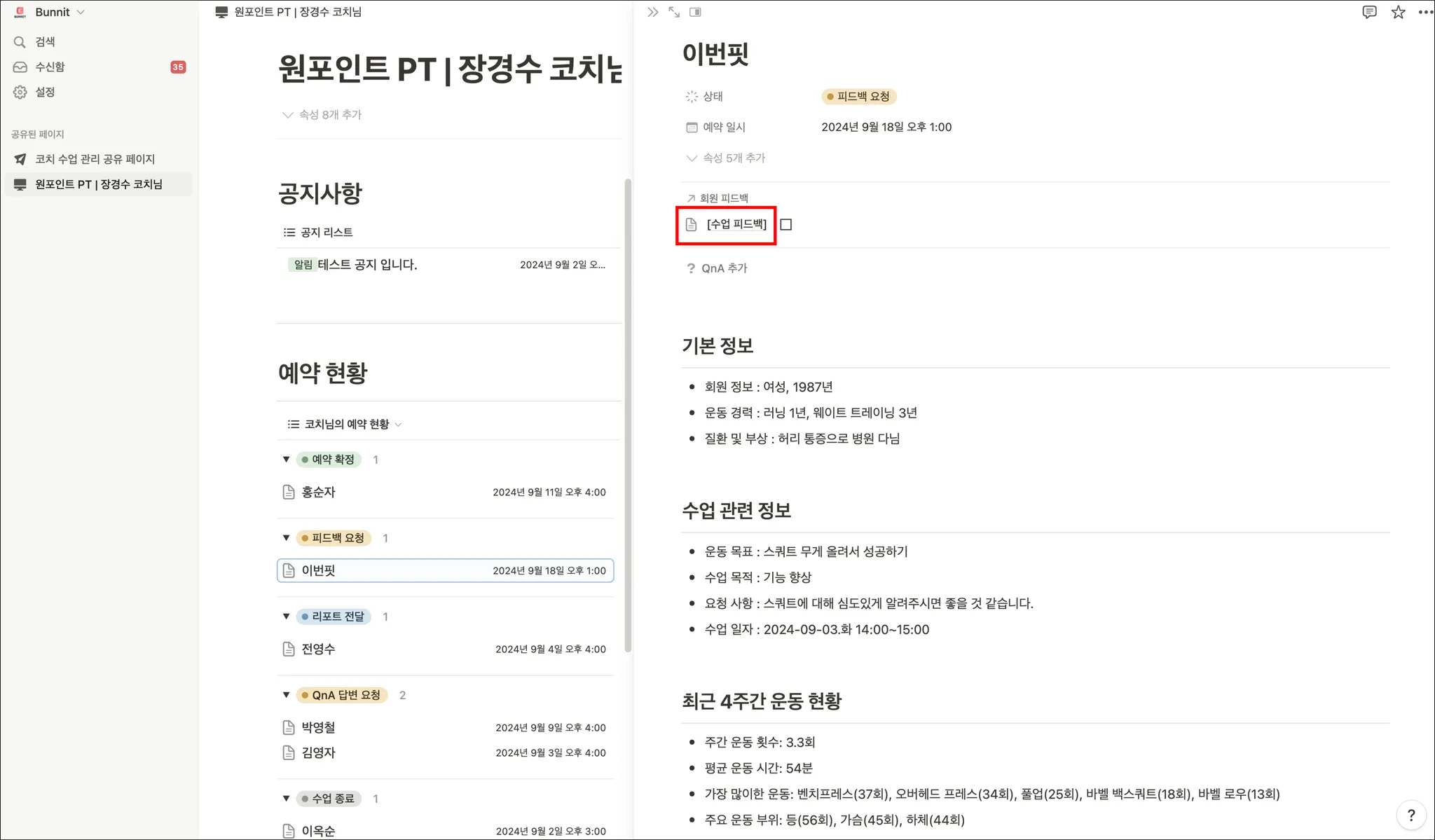
회원 페이지에서 ‘수업 피드백’ 버튼을 선택합니다.
3.
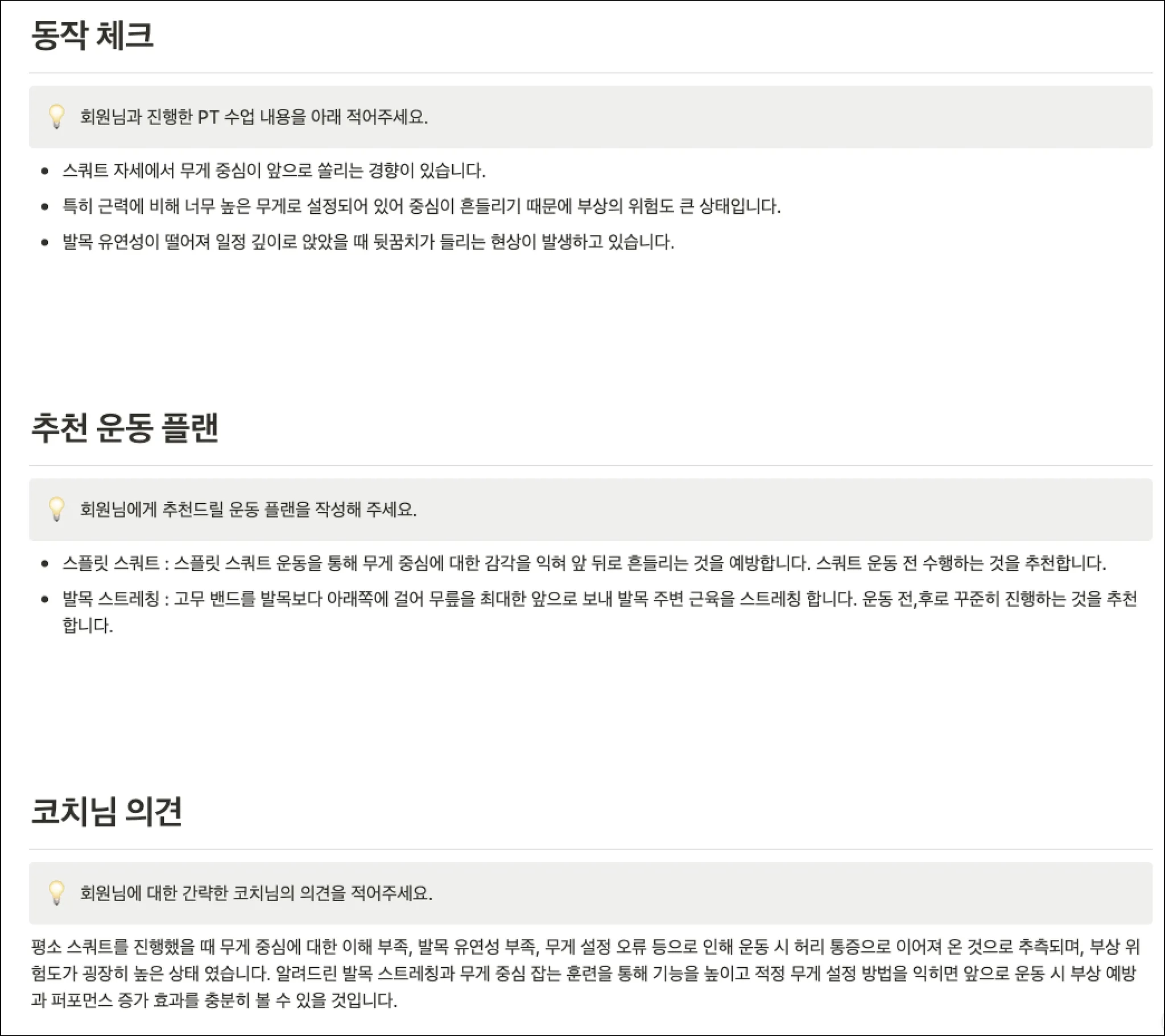
회원의 운동 동작에 대한 피드백과 운동 목적에 도움이 될 수 있는 추천 운동 플랜, 코치님의 전반적인 의견 등 수업에 대한 피드백을 작성합니다.
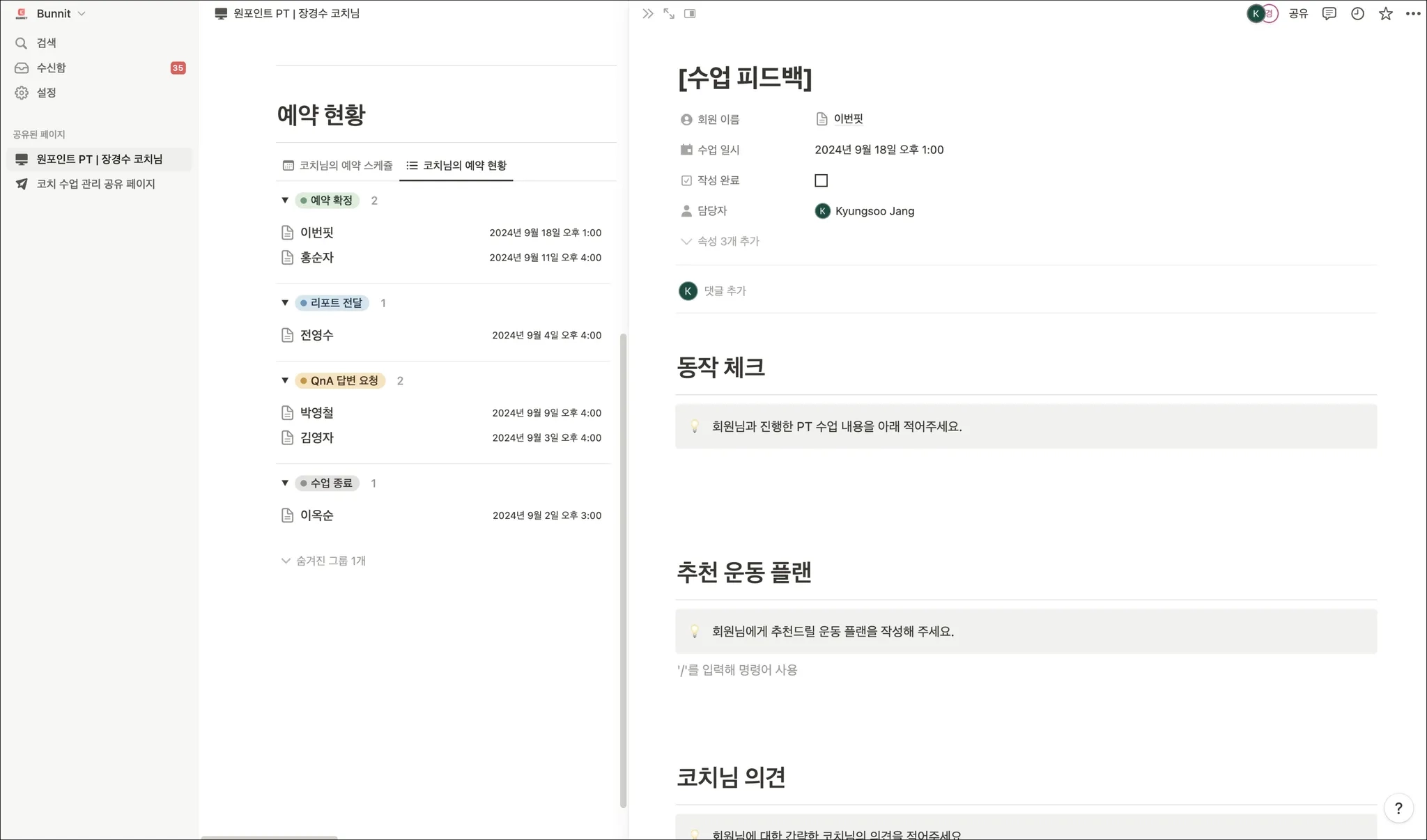
작성 예시는 다음과 같습니다.
4.
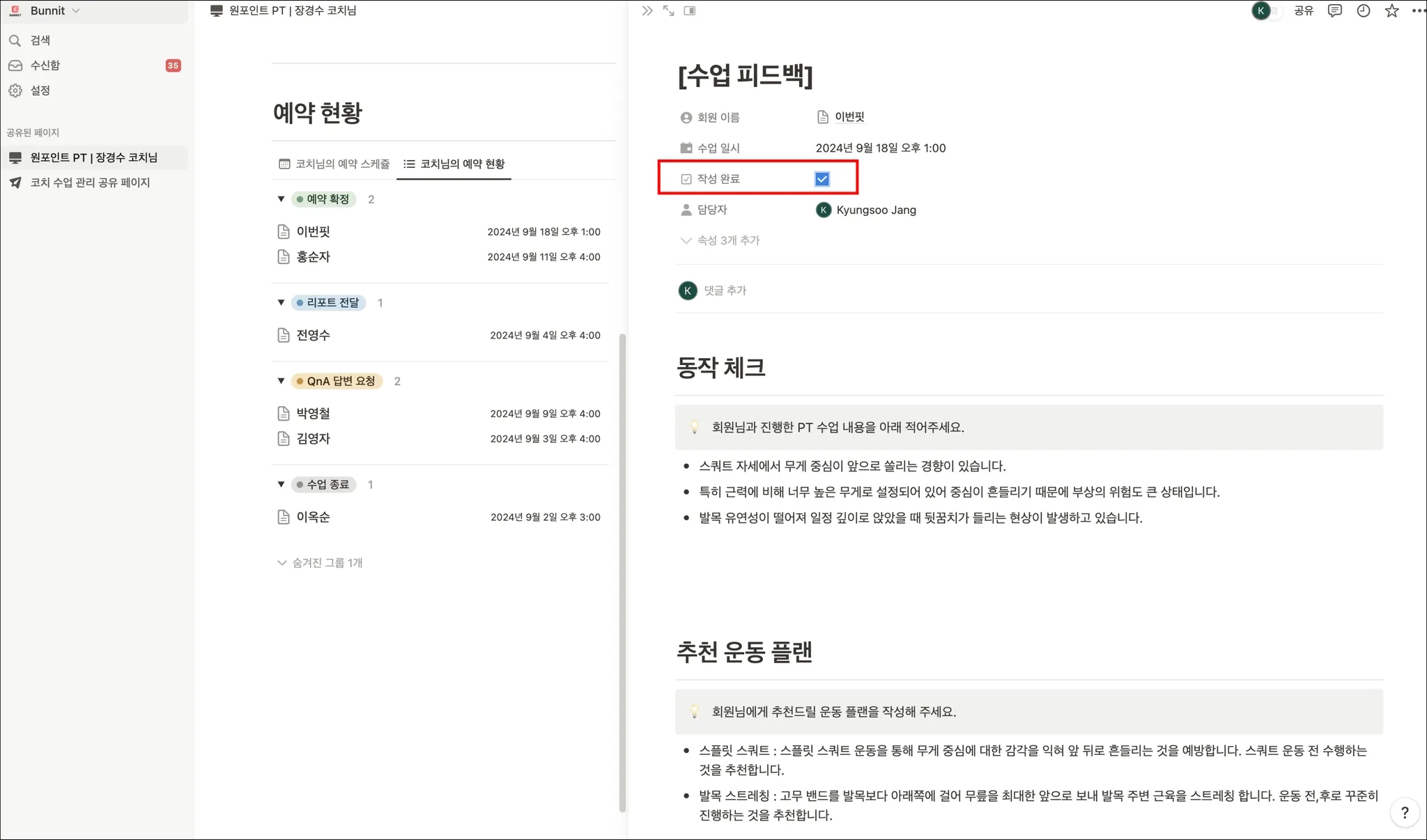
작성을 완료한 후 ‘작성 완료’에 체크 표시를 합니다.
3단계 QnA 작성
동영상 가이드
절차
1.
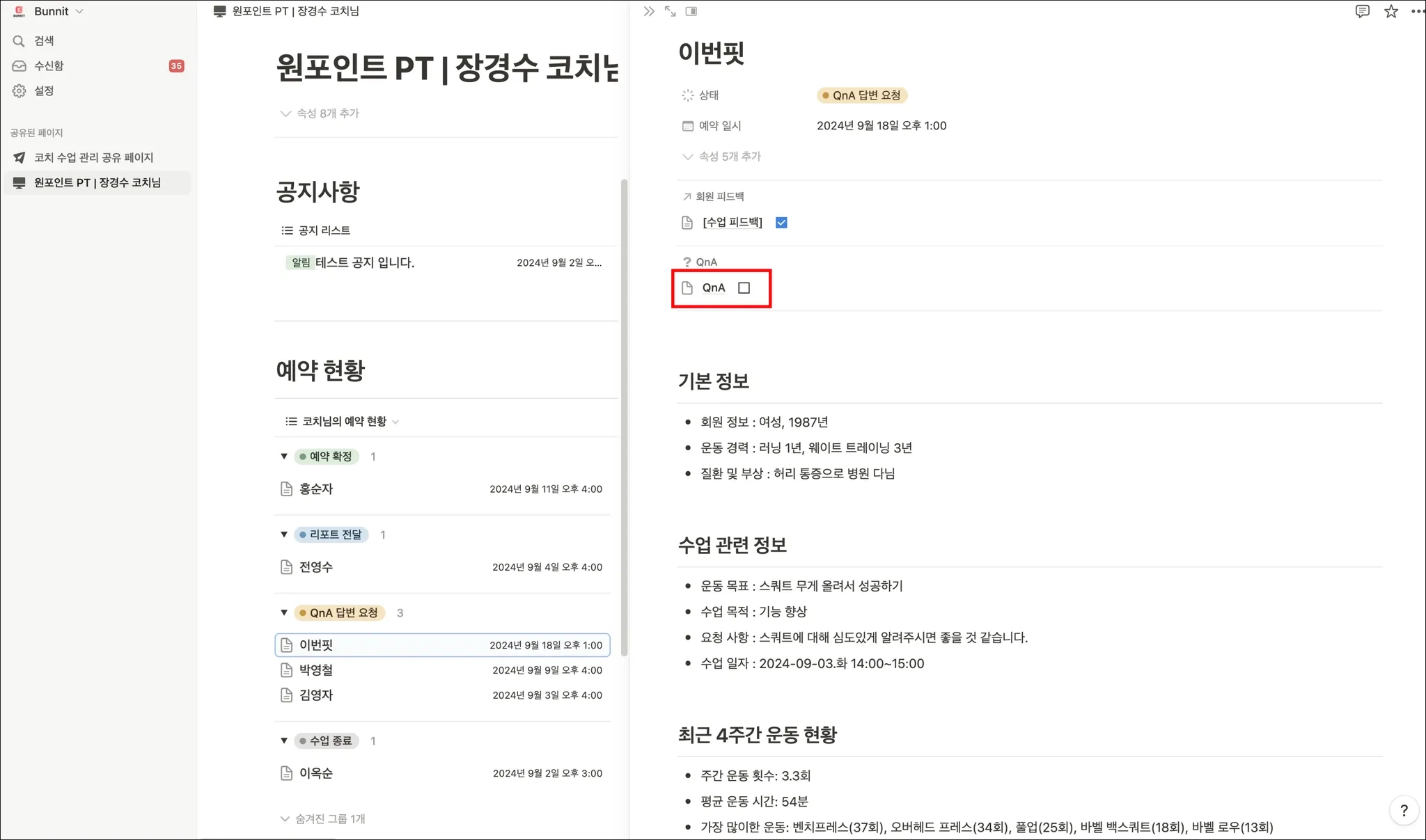
추가로 회원이 수업 관련된 질의가 요청 시 코치님께 답변을 요청 드립니다. 상태값이 ‘QnA 답변 요청’인 회원을 선택합니다.
2.
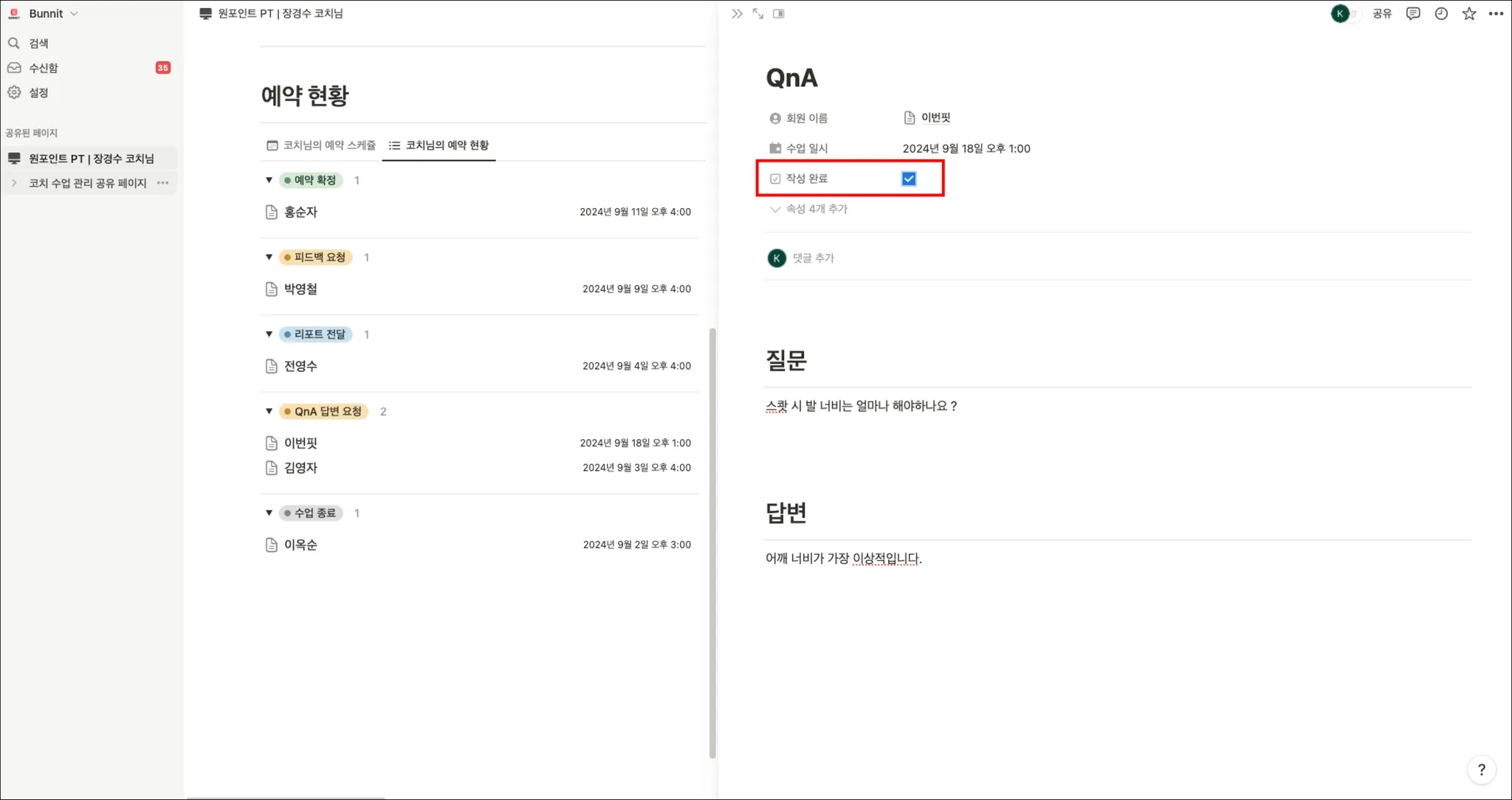
회원 페이지에서 ‘QnA’ 버튼을 선택합니다.
3.
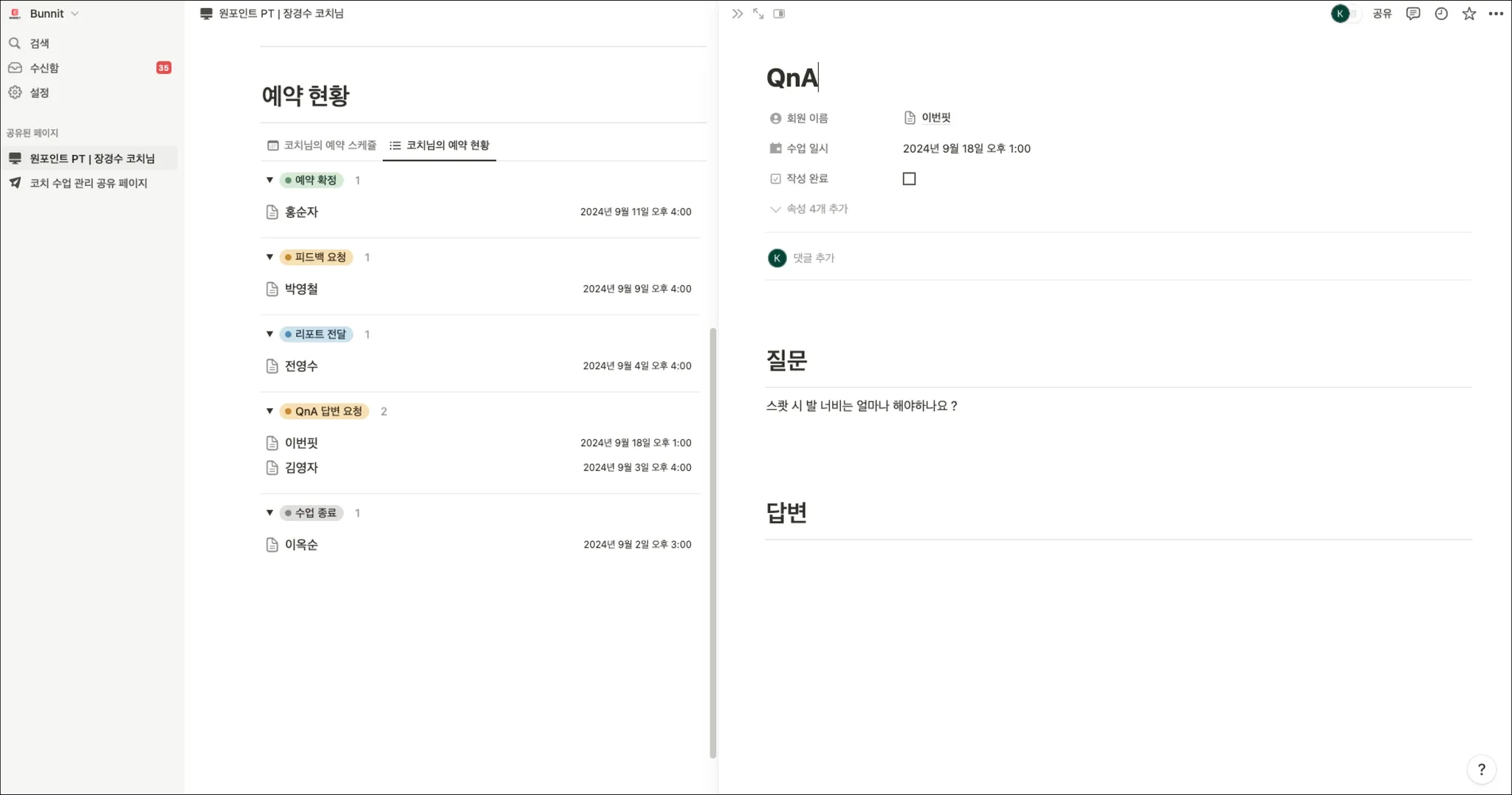
QnA 페이지에서 질문 내용을 확인한 뒤, 답변 작성란에 내용을 작성합니다.
4.
답변을 작성한 후 ‘작성 완료’에 체크 표시를 합니다.
추가 궁금한 사항이 있으신 경우 번핏 매니저에게 문의해 주세요.